Exif
Exif-data zijn de technische gegevens die je camera automatisch toevoegt aan je jpeg- of raw-bestanden. Denk aan instellingen zoals diafragma, sluitertijd, iso, belichtingscorrectie en brandpuntsafstand. Je vindt er ook de gebruikte camera en lens, plus soms het serienummer van beide.
Bij objectieven zonder elektronische koppeling blijft deze info deels achterwege. Ook datum, tijd en – als je camera dat ondersteunt – locatiegegevens worden vastgelegd. Deze exif is dus eigenlijk een complete logboeknotitie bij elke foto. Ideaal om te analyseren waarom een foto gelukt is, of juist niet.


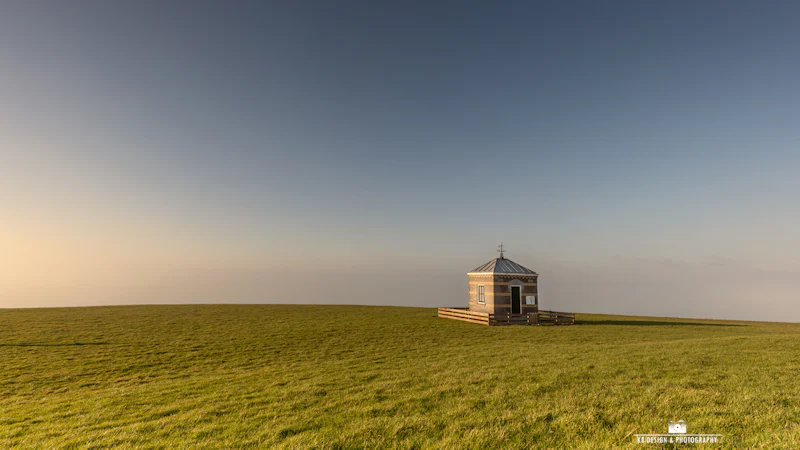
Bij deze fantastische foto van Bianca Schmidt kun je op Zoom.nl meteen zien met welke apparatuur en instellingen die is gemaakt.
IPTC
IPTC-data zijn bedoeld voor je eigen informatie: je naam, copyright, contactgegevens en een korte omschrijving. Je kunt dit handmatig invullen in je camera of later in fotobewerkingssoftware toevoegen. Deze gegevens helpen vooral bij het beheren van je archief én om je werk te beschermen als het gedeeld wordt.


Zelfs via Windows Verkenner of Voorvertoning op de Mac kun je metadata bekijken.
Metadata bekijken en toevoegen
Je hoeft geen geavanceerde software te gebruiken om metadata te bekijken. Al via de Verkenner (Windows) of Voorvertoning (Mac) zie je de basisinformatie. Maar voor uitgebreid inzicht gebruik je beter programma’s als Lightroom, Bridge of Photoshop.
In Lightroom bepaal je zelf welke metagegevens je wilt zien en gebruiken. In de Bibliotheek-module pas je eenvoudig aan welke gegevens in beeld verschijnen. Je kunt zelfs filteren op bijvoorbeeld brandpuntsafstand of diafragma, zodat je sneller leert van je eigen werk.
Handig: in Lightroom kun je standaard-gegevens zoals je naam of copyright als voorinstelling opslaan. Bij import wordt die dan automatisch aan elke nieuwe foto toegevoegd.


In de Bibliotheek-module van Lightroom bepaal je zelf welke metadata je rechts naast de foto wilt zien. De inhoud van het Standaard-tabblad is naar wens aan te passen.
Trefwoorden
Behalve technische info kun je ook eigen kenmerken aan je foto toevoegen: trefwoorden, sterrenwaarderingen of kleurenlabels. Zo maak je het zoeken en ordenen van je foto’s eenvoudiger. Vooral als je veel foto’s maakt of met series werkt, is dit onmisbaar.


Foto: CarinCaptures
GPS-gegevens
Foto’s met gps-informatie kun je in Lightroom automatisch op een wereldkaart plaatsen. Heb je geen gps in je camera, dan kun je je smartphone gebruiken om locaties te loggen. Die gegevens voeg je daarna eenvoudig aan je foto’s toe. Vooral bij reisfotografie is dit een handige functie om snel je route of locaties terug te vinden.


Foto’s met locatiegegevens zie je op de kaart verschijnen in Lightroom.
Xmp
Bij het bewerken van raw-foto’s in Lightroom of Photoshop wordt een xmp-bestand aangemaakt. Hierin staan je bewerkingen, maar ook extra metadata. Je originele foto blijft zo onaangetast. Bij jpeg-foto’s zit deze informatie in het bestand zelf, maar bij raw-formats wordt het als los xmp-bestand opgeslagen.
Zolang je niet exporteert, is alles niet-destructief: je kunt je bewerkingen altijd terugdraaien of aanpassen.


Bij elke raw-foto worden de bewerkingsinstructies apart opgeslagen in een xmp-bestand.
Leren
De echte kracht van metadata zit in het leerproces. Je ontdekt welke instellingen je gebruikte voor een geslaagde foto. Of je ziet achteraf dat je sluitertijd te lang was, waardoor een foto onscherp werd. Door patronen te herkennen, verbeter je snel je techniek.
Gebruik bijvoorbeeld het bibliotheekfilter in Lightroom om alleen foto’s te tonen met dezelfde sluitertijd of iso-waarde. Zo zie je meteen welke instellingen het beste werken in bepaalde situaties.
Nog leuker is het om metadata van andere fotografen te bestuderen. Op Zoom.nl kun je bij veel foto’s precies zien met welke instellingen en apparatuur die gemaakt zijn. Let wel op: de foto’s zijn vaak bewerkt, dus het eindresultaat is niet alleen te danken aan de camera-instellingen, maar ook aan licht, compositie én nabewerking.


Je kunt het Bibliotheekfilter in Lightroom gebruiken om foto’s te filteren op technische informatie.
Metagegevens verwijderen
Soms wil je juist níét dat metadata meegaan als je een foto deelt. Misschien bevat de opname gps-informatie, of gebruik je een herkenbare bewerkingsstijl. In dat geval kun je metadata deels of helemaal verwijderen bij het exporteren van je foto’s.
In Photoshop kan dat via Bestand > Exporteren > Opslaan voor web, waar je kiest welke info wordt meegenomen. In Lightroom kun je bij het exporteren onder Metagegevens exact aangeven wat er bewaard blijft: alleen contactgegevens, alles, of juist niets.
Zo houd je zelf de regie over je privacy en de zichtbaarheid van je workflow.


Je kunt zelf aangeven welke metadata je wilt opslaan en welke niet.
Zoom Academy
Dit artikel komt uit de volledige Cursus Camerabeheersing in Zoom Academy. Alles leren over je camera en alle functies optimaal benutten? Bekijk de gehele cursus!
Zo leer je onder andere:
Alles over de techniek van je toestel
Je kennis te vergroten en mooiere foto’s te maken
Het toepassen van de technieken in de praktijk
Bekijk hier de volledige Cursus Camerabeheersing.