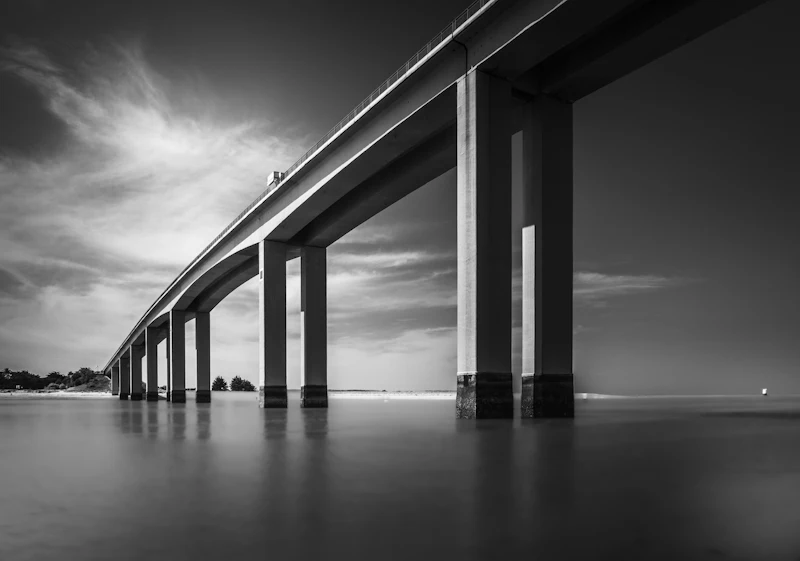
Heb je weleens een foto met een laag standpunt gemaakt? Dan heb je vast gemerkt dat af en toe de gebouwen op de foto scheef komen te staan en naar elkaar toe lijken over te hellen. Ook dat probleem is gelukkig oplosbaar. We gaan hiervoor naar het paneel Transformatie.


Bij deze foto op het Binnenhof staan de rechte lijnen uit het lood.
Kijk eens goed naar de bijgaande foto. Die is niet recht. De horizon staat scheef, en bovendien lijkt het gebouw uit het lood te staan. Het is nodig dat we de muren corrigeren en rechtzetten. Het rechtzetten van muren en dergelijke noemen we ‘onthoeken’. Open daarvoor het paneel Transformatie.
In het geopende venster zie je een zestal opties met daaronder een zevental schuiven. Met die schuiven kun je handmatig proberen lijnen recht te zetten en zaken te verschuiven. Die zijn allemaal mooi, maar bijna altijd onnodig. Meestal is één druk op de knop Automatisch afdoende.


Het paneel Transformatie.
Upright-tool
Lukt dat niet, dan is verreweg de meest verfijnde manier om muren en dergelijke weer in het lood te krijgen de Upright-tool. Door lijnen door het beeld te trekken, laat je muren onthoeken en perspectieven weer kloppen.
De Upright-tool kun je activeren door linksboven in het paneel Transformatie te klikken op het symbool met de vier lijnen. Zodra je dit aangeklikt hebt, verplaats je je muisaanwijzer naar de foto. Daar aangekomen zie je dat een deel van je foto vergroot weergegeven wordt. Zo weet je precies waar je in je foto staat.
De bedoeling is nu om minimaal twee en maximaal vier lijnen te trekken met ingedrukte muisknop. Die lijnen trek je langs elementen die op de foto scheef staan, maar in werkelijk recht waren. Trek een eerste lijn. Zodra je de muisknop loslaat, zal in eerste instantie nog niets gebeuren. Lightroom Classic heeft ten minste twee referentielijnen nodig. Trek daarom een tweede lijn. Als je na het trekken van die tweede lijn nu weer je muisknop loslaat, zal Lightroom Classic je beeld rechttrekken. Trek eventueel nog een derde lijn. Direct daarna wordt het rechtzetten verder verfijnd.
Je foto wordt dus keurig bijgewerkt na het trekken van de betreffende lijnen. Wat wellicht opvalt, is dat in de hoeken witte vlakken ontstaan. Het draaien en kantelen is helaas niet zonder gevolg: er vallen stukken beeld weg. Wil je die witte vlakken voorkomen, vink dan onder in het paneel de optie Uitsnijden behouden. Je foto wordt daarmee ontdaan van de witte vlakken en wordt automatisch bijgesneden. Gevolg daarvan is dat een stukje van je foto wegvalt, maar die witte vlakken behoren tot het verleden.


We trekken met de Upright-tool maximaal vier lijnen langs scheve muren die in werkelijkheid recht waren.
Het paneel Effecten
Een wat merkwaardig paneel is het paneel Effecten. Hoewel dit paneel doet wat het belooft, moet je geen uitgebreide trukendoos verwachten. Wat we in dit paneel kunnen doen, is opzettelijk Vignetten aanbrengen. Dat betekent dat we bewust de randen van een beeld donkerder of lichter maken.
Eigenlijk komt het hele paneel er kortweg op neer dat je zou kunnen experimenten met de beschikbare schuifjes, zonder dat technische achtergrondkennis noodzakelijk is. Bepaal simpelweg bij Hoeveel of je randen donkerder of lichter maakt, door met de betreffende schuif aan de slag te gaan. Via de overige schuifjes regel je de vorm van het vignet. In het deelvenster Korrel heb je een tweede effect voorhanden. Hier kun je eventueel bewust ruis of korrel toevoegen aan je beeld.


In het Effecten-paneel kun je bewust vignettering toepassen. Hier is gekozen voor een licht vignet.
Aan de slag met het paneel Kalibratie
Het laatste paneel dat je tegenkomt in recente versies van Adobe Lightroom Classic is Kalibratie. Het is het minst gebruikte paneel onder fotografen. Eigenlijk vind je hier de motor van Lightroom. Achter Procesversie tref je verschillende versies van die motor aan. Lightroom wordt constant verbeterd, en daarbij wordt telkens opnieuw de manier van omgaan met raw-bestanden aangepast. Standaard staat de Procesversie op de laatste versie. Die biedt meestal ook meer mogelijkheden dan eerdere versies.
In de Procesversie is dus door de softwaremakers vastgelegd hoe Lightroom omgaat met je raw-bestanden, bijvoorbeeld hoe Lightroom moet omgaan met kleur, of meer specifiek met de kleur van de schaduwen. Nu biedt Lightroom de mogelijkheid om die waarden aan te passen met de schuifregelaars. Ben jij bijvoorbeeld van mening dat Lightroom de kleuren niet naar wens interpreteert en niet op de juiste manier mixt, dan kun je dat met de betreffende schuifjes aanpassen. Pas je bijvoorbeeld rood aan, dan doen andere kleuren in je afbeelding ook mee, omdat het om de mix van kleuren gaat die tot een bepaalde eindtint leidt. Hiermee kun je ook creatieve effecten realiseren.


Het paneel Kalibratie