Video
Bekijk hier de video waarin we het stap voor stap uitleggen. Onder deze video vind je de uitleg in tekst met voorbeeldfoto's.


Voor (eerste foto)

Na (eerste foto)


Voor (tweede foto)

Na (tweede foto)
Reflecties verwijderen
Je weet dat het meestal niet goed gaat, maar iedereen doet het weleens: fotograferen door glas, zoals door de ruit van de touringcar. Je krijgt dan bijna altijd last van reflecties van binnen in de bus. Het verwijderen daarvan kan erg lastig zijn, maar nu kan Lightroom dit volautomatisch doen. Het werkt alleen bij raw-bestanden en gaat niet altijd goed, maar vaak is het resultaat verbluffend. Selecteer het Verwijderen-gereedschap; dan zie je onderaan de twee Afleidingen verwijderen-opties. Klik Weerspiegelingen open en vink het vakje Toepassenaan. Je kunt bij Kwaliteit meteen voor Beste kiezen, maar je kunt beter eerst even snel met Voorvertoning kijken of het überhaupt wel lukt bij deze foto. Met het schuifje Hoeveelheid kun je het effect doseren. Zet je dat helemaal op -100, dan zie je juist wat er werd gevonden om te verwijderen.


Weerspiegelingen verwijderen kan reflecties elimineren die ontstaan door het fotograferen door de ruit. Bijvoorbeeld de ruit van een voertuig, zoals de trein waarin ik zat toen ik deze foto maakte.
Mensen in beeld
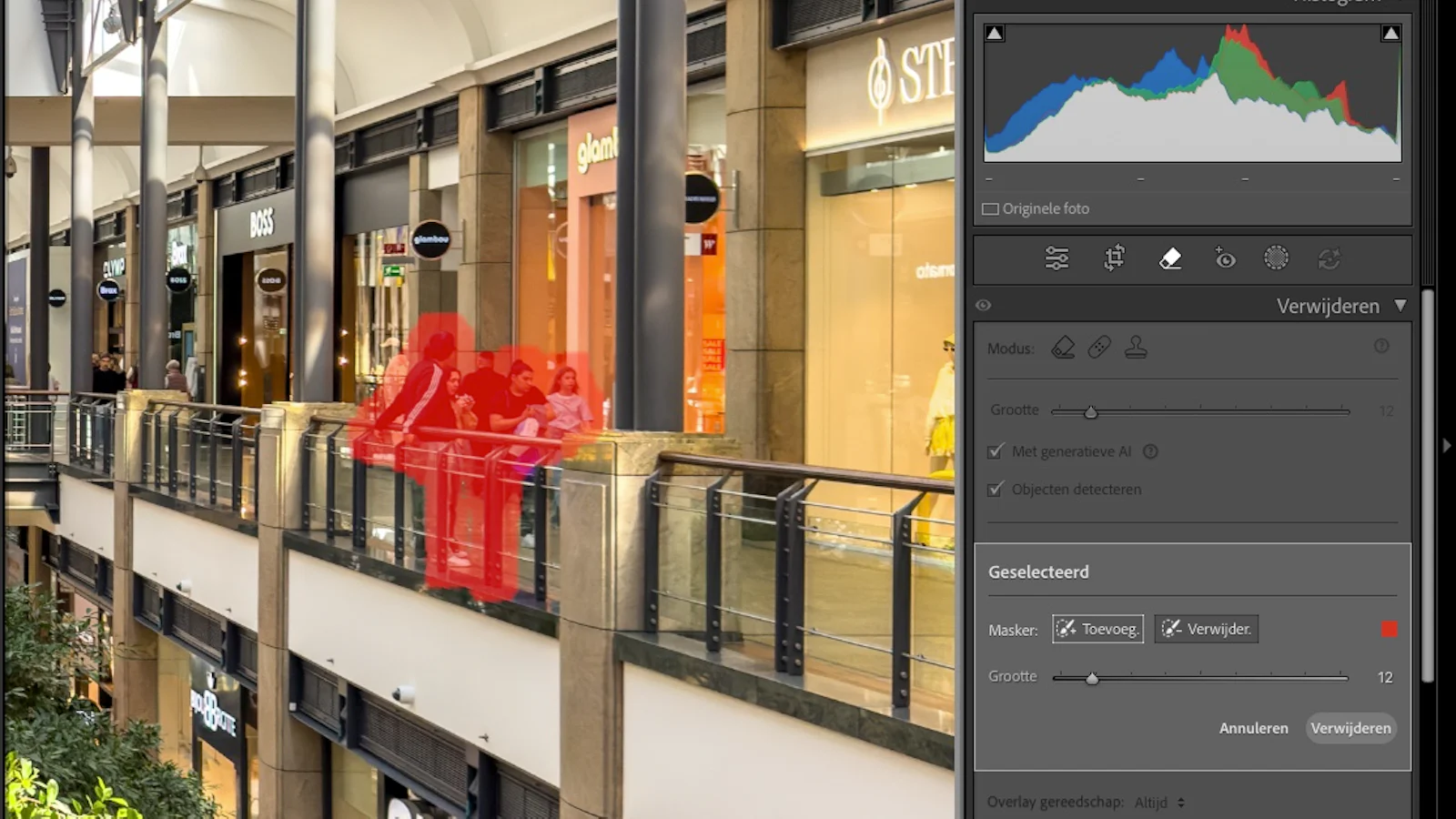
Een irritant probleem bij foto’s van bekende plekjes is dat je ze nooit voor jezelf alleen hebt. Er lopen overal mensen rond, die niet altijd een aanwinst zijn voor het beeld. Natuurlijk kun je die zelf stuk voor stuk selecteren en dan via generatief verwijderen weghalen, maar Lightroom kan dat nu ook volautomatisch voor je doen. Klik Personen open en Lightroom analyseert de foto, en selecteert daarbij alle personen die als storend zouden kunnen worden ervaren. Een persoon die duidelijk het onderwerp van de foto is, wordt niet geselecteerd, dus je kunt zo ook selfies van mensen in de achtergrond ontdoen. Heeft Lightroom iets geselecteerd wat je niet wilt weghalen, klik dan op de blauwe punt van die plek en druk op de Delete-toets. Ben je tevreden, klik dan op Verw. (van Verwijderen).

Met de optie Personen zoekt Lightroom naar mensen in de foto die storend zouden kunnen zijn. Die kun je vervolgens allemaal met één klik verwijderen.
Verder aanpassen en AI-update
De selecties die Lightroom maakt, kun je niet handmatig aanpassen. Maar nadat de mensen zijn weggehaald, kun je wel per selectie de bekende drie Variaties doorlopen. Klik daarvoor weer op zo’n selectie. Wat je ook vaak zult zien, bijvoorbeeld als je een Aangepast profiel gebruikt, is dat er AI-opties moeten worden herberekend. Lightroom geeft dat nu aan met een nieuw icoontje (AI-bewerkingsstatus), dat geel wordt als er AI-maskers of andere AI-zaken moeten worden bijgewerkt. Klik daarop om te zien wat precies moet worden bijgewerkt én om dat bijwerken uit te voeren!

Nadat de mensen zijn weggehaald, kun je per selectie nog drie Variaties kiezen. Als het nieuwe icoontje rechts onderaan in het rijtje geel wordt, moeten AI-maskers worden bijgewerkt.
Meer leren over bewerken in Lightroom Classic
Dit artikel was deel 2 van de Quickstart uit Zoom editie 08 2025 over bewerken in Lightroom. Lees ook het eerste deel van het artikel, waarin we ruis verwijderen in Lightroom.