Zo wordt het bijvoorbeeld mogelijk om alleen de lichte delen in een graslandschap perfect te selecteren, of een selectie te maken op basis van een kleurenpalet. De bereikmaskers die de meest recente versie van Lightroom biedt, zijn in het overzichtspaneel te vinden als Kleurbereik, Luminantiebereik en Dieptebereik. In dit artikel gaan we in op Kleurbereik.
Kleurbereik
Met Kleurbereik kunnen we een selectie maken op basis van kleur in een afbeelding. Stel dat we een model hebben gefotografeerd in een blauwe jurk, en we willen alleen die jurk selecteren. Dit zou met het Penseel kunnen, maar dat is een flinke klus. Het gaat makkelijker en sneller door in zo’n situatie gebruik te maken van Kleurbereik.
Klik achter Bereik op Kleurbereik om de tool te activeren. Als je deze geactiveerd hebt en je gaat met je muisaanwijzer in je afbeelding staan, verandert de muisaanwijzer in een pipet. Je kunt nu met het pipet aangeven op basis van welke kleuren je een selectie wilt maken. Dat kan op twee manieren. De eerste methode is de Shift-methode. Houd hiervoor de Shift-toets ingedrukt en kies met het pipet de kleuren in je afbeelding die in je selectie moeten komen. Handig als je bijvoorbeeld blauw én rood in je selectie wilt opnemen. Bij methode twee teken je met het pipet een kader in je afbeelding. Dit doe je met ingedrukte muisknop. Alle kleuren en tinten die binnen dat kader vallen, dienen als kleurmonster voor het maken van de selectie.


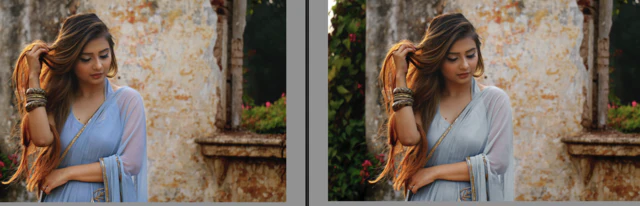
We willen alleen de blauwe jurk selecteren. Dat kan met Kleurbereik.
In ons voorbeeld willen we graag de blauwe jurk selecteren. Wij maken daarom gebruik van methode twee. Met ingedrukte muisknop teken we een rechthoekje op een deel van de jurk. Zo maken we het kleurmonster. Zodra we de muis loslaten, worden alle kleuren die binnen ons kleurmonster vallen gebruikt voor de selectie van die kleuren. In een handomdraai is de selectie gemaakt.


We tekenen een rechthoek uit op de jurk om het kleurmonster te vullen.


De jurk is geselecteerd (en lijkt roze door de rode overlay).
Kleurtoon en verzadiging
Dat de jurk geselecteerd is, zien we aan de rode overlay. Uiteraard kunnen we nu weer doen wat we willen in onze bewerking. Wij kiezen ervoor om de Kleurtoon iets aan te passen en de Verzadiging te dempen.


Rechts in beeld kun je nu de instellingen aanpassen.


Selecteren via Kleurbereik is een snelle manier om de jurk aan te passen.