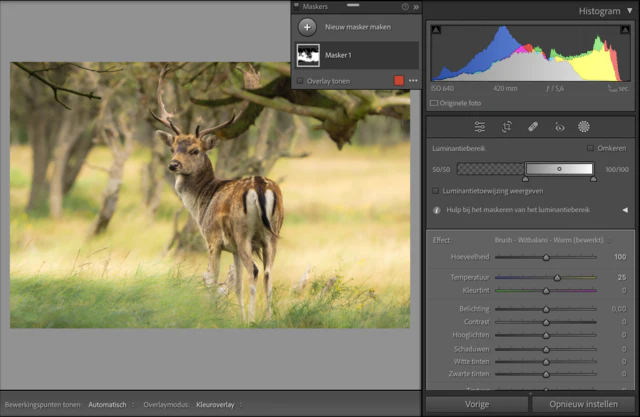
In plaats van een masker te maken op basis van kleur, kent Adobe Lightroom ook de mogelijkheid om een selectie te maken op basis van lichtintensiteit, ook wel luminantie genoemd. Wij nemen als voorbeeld een foto van een damhert in het bos. De achtergrond kent in deze foto lichte en donkere gebieden. Wat we graag zouden willen, is een selectie van alleen de lichte gebieden, zodat we daar een aantal aanpassingen aan kunnen doen. Om die selectie te kunnen maken, maken we gebruik van het masker Luminantiebereik.


Met behulp van het masker Luminantiebereik gaan we een selectie van de lichtste delen van de foto maken.
Klik ditmaal achter Bereik op Luminantiebereik om de selectietool te activeren. Direct onder het Histogram-paneel wordt een venster geopend dat de instellingen bevat die bij dit instrument horen. In dat venster zie je een balk waarbij staat Luminantiebereik. Aan beide zijden van die balk zie je daaronder pijltjes. Die pijltjes onder de balk kunnen opgepakt worden en met ingedrukte muisknop worden verschoven.
Helderheidsgebieden
Om nu de juiste helderheidsgebieden in de selectie op te nemen, moeten de pijlen verschoven worden. In beginsel is alles geselecteerd, dus de complete afbeelding. Door nu het linkerpijltje richting het midden van de balk te schuiven, kun je de donkere delen uit je selectie verwijderen. Hoe verder je met dat pijltje naar het midden gaat, hoe meer donker uit de selectie verdwijnt. Dat zie je ook aan de rode overlay.
Ook rechts onder de balk zie je een pijltje. Dit werkt op dezelfde manier, maar ditmaal worden de lichtste delen uit de selectie verwijderd. Door dus met beide pijlen te schuiven, kun je op basis van lichtintensiteit je selectie bepalen. Wil je de selectie nog beter kunnen zien, dan kun je een vinkje plaatsen bij Luminantietoewijzing weergeven.


De pijltjes onder de balk kunnen verschoven worden.


Met de linkerpijl halen we de donkere delen uit de selectie, zodat de lichtste delen overblijven.
Selectie aanpassen
Zodra je selectie gemaakt is, kun je uiteraard weer aan de slag met de schuifjes om de gewenste aanpassingen te realiseren. Wij gebruikten het om de lichtere delen van de foto qua (kleur) Temperatuur aan te passen, zodat deze wat warmer werden. Klik op het inmiddels bekende Bewerken-icoontje om af te sluiten.

Die lichte delen hebben we warmer van tint gemaakt.


Het resultaat van de aanpassing van de kleurtint.
Pipet
De tool Luminantiebereik kan ook nog op een andere manier gebruikt worden. Zodra je de tool geactiveerd hebt, kun je ook bij dit instrument werken met een pipet. Ga hiervoor met je muis in de afbeelding staan en klik de plek aan die je qua lichtintensiteit zou willen selecteren. Hier komt een punt in je afbeelding te staan. Alles wat grenst aan die intensiteit valt binnen je selectie. Vervolgens kun je die selectie nog bijsturen met de pijlen onder de balk die we zojuist eveneens gebruikten.


Bij gebruik van het pipet komt een punt in je afbeelding te staan als referentiepunt.