Wat is kleurbeheer?
Kleurbeheer gaat over de consistente weergave van kleuren op al je apparaten: van je camera en beeldscherm tot je printer en het web. Elke stap in je workflow leest en toont kleuren op een andere manier. Je camera gebruikt lichtgevoelige pixels, je scherm lichtgevende pixels en een printer werkt met inkt. Zonder goed kleurbeheer kunnen kleuren daardoor anders ogen op elk medium.
Werk je in JPEG, dan is het belangrijk om al in je camera het juiste kleurprofiel te kiezen. Fotografeer je in RAW, dan kun je het profiel later kiezen bij het exporteren vanuit Lightroom, Photoshop of een ander bewerkingsprogramma.
sRGB of AdobeRGB?
Je camera gebruikt standaard het RGB-kleursysteem (Rood, Groen, Blauw), waarbij elke kleur in 256 tinten wordt weergegeven. Dat levert ruim 16 miljoen mogelijke kleuren op. De profielen sRGB en AdobeRGB gebruiken allebei deze RGB-structuur, maar met een verschillend bereik (gamut):
sRGB is het meest gebruikte kleurprofiel ter wereld. Alle schermen, webbrowsers en printers herkennen het. Het is de veilige keuze als je je foto's online deelt, op social media plaatst of laat afdrukken bij een standaard printservice.
AdobeRGB heeft een breder kleurenspectrum, vooral in de groentinten. Hierdoor zien foto's er vaak levendiger uit, vooral bij professioneel drukwerk of als je veel in RAW werkt. Let wel op: niet alle apparaten ondersteunen AdobeRGB. Gebruik je het profiel voor een webfoto zonder omzetting, dan kunnen de kleuren flets overkomen.
Belangrijk: kies altijd het juiste profiel voor je einddoel. Wil je foto's online delen? Ga voor sRGB. Werk je voor drukwerk of een fotovaklab? Dan kan AdobeRGB meer kleur en nuance opleveren.


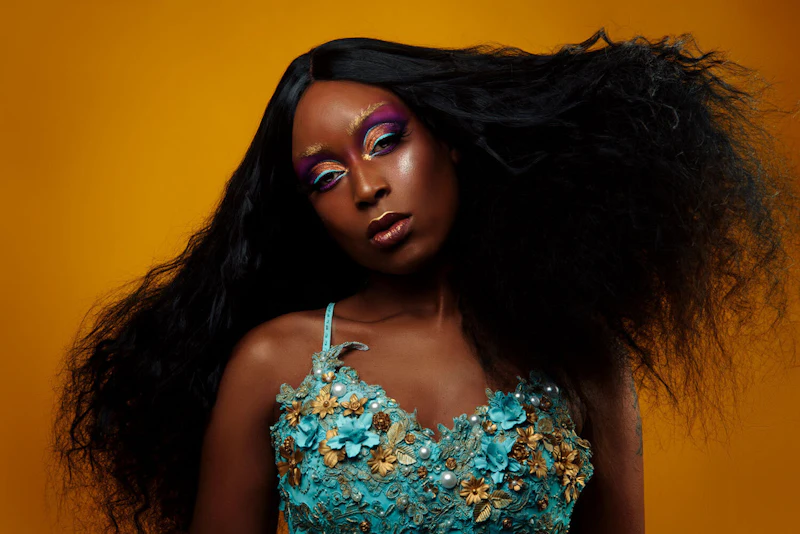
Foto: sannevanbergenh
Andere kleurprofielen: CMYK en ProPhotoRGB
Naast RGB-profielen zijn er nog andere kleurmodellen die je tegen kunt komen:
CMYK (Cyaan, Magenta, Geel, Zwart) wordt gebruikt in de drukwereld. Het mengt inktkleuren in plaats van licht. Drukkers kunnen je vragen je foto's in CMYK aan te leveren, vooral bij professioneel drukwerk.
ProPhotoRGB is het meest uitgebreide RGB-profiel met het grootste kleurbereik. Adobe Lightroom gebruikt dit profiel achter de schermen tijdens het bewerken van RAW-bestanden. Let op: je monitor kan deze kleuren meestal niet volledig weergeven, en daarom is dit profiel vooral bedoeld voor intern gebruik binnen je bewerkingssoftware. De uiteindelijke export gebeurt vaak naar sRGB of AdobeRGB.
Kleurkalibratie: essentieel voor betrouwbaar beeld
Wil je echt controle over je kleurweergave? Dan is een gekalibreerd beeldscherm onmisbaar. Met een hardware-kalibratie tool zoals de X-Rite i1Display of Datacolor Spyder zorg je ervoor dat je scherm neutraal wit is, dat kleuren kloppen en dat je helderheid klopt met wat je print of deelt.
Zonder kalibratie kun je denken dat je foto’s perfect zijn, terwijl ze op een ander scherm flets, te donker of onnatuurlijk warm lijken.


Praktische workflow
Camera-instelling
JPEG? Kies sRGB (voor online) of AdobeRGB (voor print).
RAW? Laat het profiel voor nu links liggen; je kiest het later bij exporteren.
Bewerken
Gebruik Lightroom of Photoshop. Lightroom werkt standaard in een ProPhotoRGB-achtige kleurruimte.
Zorg voor een gekalibreerd scherm voor betrouwbare kleuren.
Exporteren
Voor web: sRGB
Voor print: AdobeRGB of het profiel dat je drukker aanraadt
Voor drukkerijen: soms CMYK, maar alleen als je exact weet wat je doet.
Conclusie
Kleurbeheer klinkt misschien technisch, maar als je het stap voor stap aanpakt, krijg je meer grip op hoe je foto’s eruitzien – waar je ze ook toont. Werk bewust met sRGB of AdobeRGB, kalibreer je scherm en kies bij export het juiste profiel. Zo ziet jouw werk er altijd uit zoals jij het bedoeld hebt.