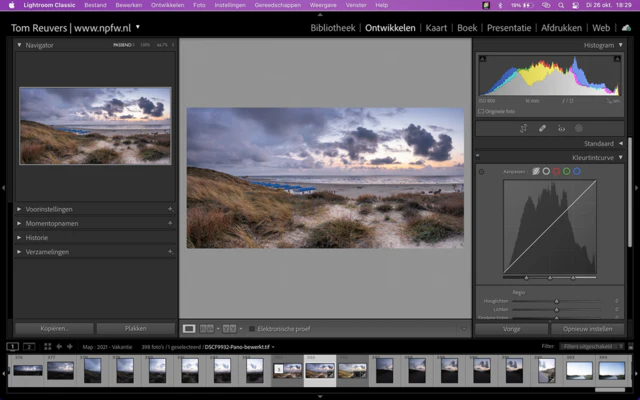
Wil je Lightroom Classic beter leren beheersen en ontdekken wat er allemaal mogelijk is met dit programma? Dan is het zeker de moeite waard om je verder te verdiepen in de verschillende tools die Lightroom biedt.
Het histogram begrijpen
Om met de Kleurtintcurve te werken, moet je eerst weten hoe je het histogram leest. Boven in het paneel zie je een vereenvoudigde weergave van het histogram, waar een diagonale lijn doorheen loopt. Het histogram zelf ziet eruit als een soort berglandschap met pieken en dalen.
Je leest het histogram van links naar rechts. De linkerkant vertegenwoordigt de donkerste delen van de foto, ook wel de schaduwen genoemd. Naarmate je verder naar rechts kijkt, verschuift de informatie naar lichtere delen van het beeld. Helemaal rechts bevinden zich de hooglichten, de lichtste gebieden van de foto.
De verschillende delen van het histogram staan dus voor vier lichtgebieden:
Schaduwen
Donkere tinten
Lichten
Hooglichten
De hoogte van de pieken laat zien hoeveel pixels er in dat lichtgebied aanwezig zijn.
Kijk je naar het voorbeeldbeeld, dan zie je dat er links in het histogram maar weinig informatie zit. Dat betekent dat de foto weinig echte schaduwpartijen bevat. Het grootste deel van de ‘berg’ bevindt zich in het midden van het histogram. Dat wijst erop dat de foto vooral bestaat uit middentonen, dus donkere tinten en lichte tinten.
Helemaal rechts zie je nog een kleine piek. Dat geeft aan dat er ook wat lichte delen in de foto zitten, bijvoorbeeld in de lucht. Door regelmatig naar het histogram te kijken, kun je snel veel informatie halen uit de verdeling van licht in een foto.


In het paneel Kleurtintcurve zie je het histogram dat hoort bij je foto.
Lichtintensiteit aanpassen met de curve
Zodra je begrijpt hoe het histogram werkt, kun je beginnen met het aanpassen van de lichtintensiteit via de Kleurtintcurve.
Onder het histogram zie je de vier lichtgebieden terugkomen. Je kunt deze aanpassen met schuifregelaars, maar vaak werkt het nauwkeuriger om direct met de diagonale lijn in het histogram te werken.
Deze lijn loopt van linksonder naar rechtsboven en vertegenwoordigt de overgang van donkere schaduwen naar heldere hooglichten.
Wil je een bepaald lichtgebied aanpassen? Dan pak je met de muis de lijn op de gewenste plek vast.
Sleep je de lijn naar boven, dan maak je dat deel van de foto lichter.
Sleep je de lijn naar beneden, dan wordt dat gedeelte donkerder.
Door meerdere punten op de lijn te plaatsen, kun je de curve buigen en zo verschillende delen van de foto afzonderlijk aanpassen.
In het voorbeeldbeeld is de lijn net links van het midden omhooggetrokken, waardoor de middentonen lichter zijn geworden. Wil je vervolgens de lichtste delen iets donkerder maken, dan pak je rechtsboven op de diagonaal een punt en trek je die licht naar beneden.
Door deze aanpassingen verandert de rechte lijn in een gebogen curve, waarmee je de lichtverdeling in je foto nauwkeurig kunt sturen.


Door de verplaatsing van de lijn verandert de diagonaal in een kromme curve.
Werken met kleurkanalen
De Kleurtintcurve wordt vaak gebruikt om contrast en belichting te verbeteren, maar het paneel kan nog meer. Je kunt er namelijk ook kleuren mee aanpassen.
Boven in het paneel zie je drie gekleurde bolletjes: rood, groen en blauw. Elk bolletje vertegenwoordigt een kleurkanaal.
Klik bijvoorbeeld op het blauwe bolletje. In het venster zie je nu een verloop van blauw naar geel. De diagonale lijn werkt nog steeds op dezelfde manier, maar nu pas je niet langer alleen lichtintensiteit aan, je beïnvloedt ook de kleur.
Het histogram verandert daarbij subtiel. Omdat je het blauwe kanaal hebt geselecteerd, zie je alleen de informatie die bij blauwe tinten hoort.
In het voorbeeld zie je dat er relatief veel blauw aanwezig is in de lichte delen van het beeld. Als je nu rechtsboven op de curve de lijn iets naar beneden trekt, worden die blauwe tinten in dat lichtgebied verschoven richting geel.
Trek je de lijn juist omhoog, dan versterk je het blauw.
Door te wisselen tussen de kanalen rood, groen en blauw kun je dus heel precies kleurcorrecties uitvoeren in specifieke lichtgebieden van je foto.


Het blauwe bolletje is geselecteerd om met name de blauwe lucht wat geliger van tint te maken.
Oefening maakt het verschil
De Kleurtintcurve is zonder twijfel één van de krachtigste, maar ook meest uitdagende tools in Lightroom Classic. Het vraagt wat oefening om goed te begrijpen hoe de curve reageert op je aanpassingen.
Maar zodra je ermee leert werken, krijg je een enorm precies hulpmiddel in handen om contrast, belichting en kleur op een subtiele manier te sturen. Voor veel fotografen wordt de Kleurtintcurve uiteindelijk zelfs één van de belangrijkste onderdelen van hun nabewerking.