Video
Bekijk hier de video waarin we het stap voor stap uitleggen. Onder deze video vind je de uitleg in tekst met voorbeeldfoto's.


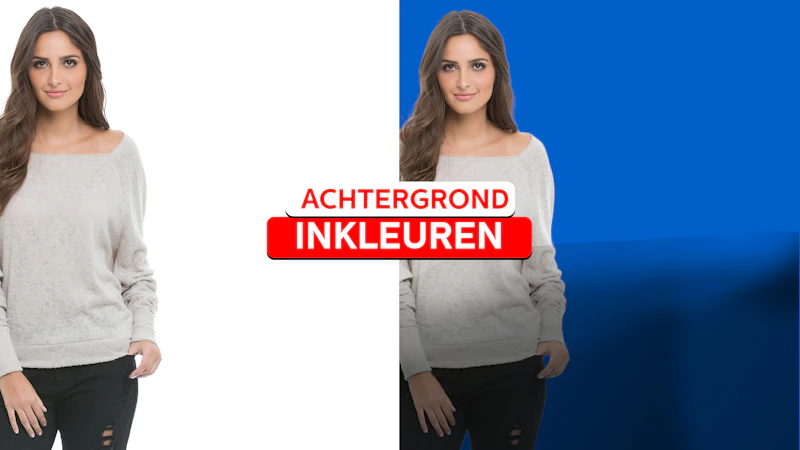
Voor

Na
Achtergrond maskeren
Een (vrijwel) witte achtergrond maakt een foto als deze toch wel wat saai. Een donkerblauwe kleur zou de foto duidelijk verbeteren. We kunnen dat in Lightroom Classic (dit werkt trouwens ook in Lightroom) doen, maar dat vereist twee opvallende stappen. Allereerst moeten we kijken naar hoe je het masker maakt. Lightroom Classic kan het model op drie verschillende manier selecteren. Het lijkt voor de hand te liggen om Persoon-selectie te gebruiken, want het gaat immers om een persoon. De tweede mogelijkheid is Onderwerp-selectie en de derde is Object-selectie. We zetten die drie even naast elkaar, en gebruiken Afbeelding op zwartals Overlay om het verschil te laten zien. Zoals je ziet is Object-selectie de verrassende winnaar. Dit masker is beslist beter dan de andere twee!


Verrassend genoeg geeft Object-selectie een beduidend beter masker dan Persoon- of Onderwerp-selectie.
Vullen met kleur
Vink Omkeren aan, zodat je niet het model maar de achtergrond hebt geselecteerd. Nu moeten we een methode vinden om die achtergrond blauw te maken. Helaas blijkt dat de standaardmethoden niet goed voldoen. Je kunt bijvoorbeeld proberen om het Temperatuur-schuifje helemaal op -100 te zetten, maar dat doet nauwelijks iets. Ook een Kleur-overlay toevoegen via het kleine hokje rechtsonder in dit paneel werkt niet of nauwelijks. Dat komt doordat je kleur wilt toevoegen aan pixels die een RGB-waarde hebben van 255, 255, 255. Er valt dus niets toe te voegen, aangezien alle drie de kleurkanalen al maximaal zijn! Door de Belichting zeer sterk te verlagen en beide opties ook nog te combineren met Verzadiging 100, lukt het uiteindelijk met veel moeite, al krijg je nu wel wat donkere randjes in het haar van het model. Was de achtergrond net niet egaal wit, dan kan dit lelijke effecten geven (zie de insert), dus dit is zeker niet ideaal.


Kleur toevoegen op de traditionele manier werkt niet, omdat alle drie de kleurkanalen al maximaal zijn. Daarom moet je dit combineren met een sterke vermindering van de Belichting.
Andere kleur verminderen
Als het probleem van inkleuren van witte pixels is dat die pixels een maximale waarde (255) in alle drie de kleurkanalen hebben, zou je óók een blauwe kleur kunnen krijgen door het rode en het groene kanaal te verminderen! Dat kan in het paneel Curve. Selecteer het Rood-kanaal en trek die curve rechtsboven een flink stuk naar beneden, bijvoorbeeld tot halverwege. Doe daarna hetzelfde met het Groen-kanaal. Het resultaat is dat alle witte pixels nu blauw worden, want hun RGB-waarde is geen 255, 255, 255 meer, maar 125, 125, 255! Je kunt de rode en groene curven zelfs helemaal tot nul trekken als je dat wilt, maar dan krijg je een extreem verzadigde blauwe kleur en zie je een beetje witte randjes bij de haren ontstaan. Door de Belichting tot -2,00 te verlagen, verminder je die randjes en krijg je een wat donkerdere blauwe kleur die mooier bij deze achtergrond past. Ook bij niet-egale achtergronden werkt dit goed (zie de insert).

Door de rode en groene curven te verlagen, krijg je blauw als resultaat.
Meer leren over bewerken in Lightroom Classic
Dit artikel was deel 2 van de Quickstart uit Zoom editie 04 2025 over bewerken in Lichtroom Classic. Lees ook het eerste deel van het artikel, waarin we een maskerdoorsnede maken in Lightroom Classic.