Video
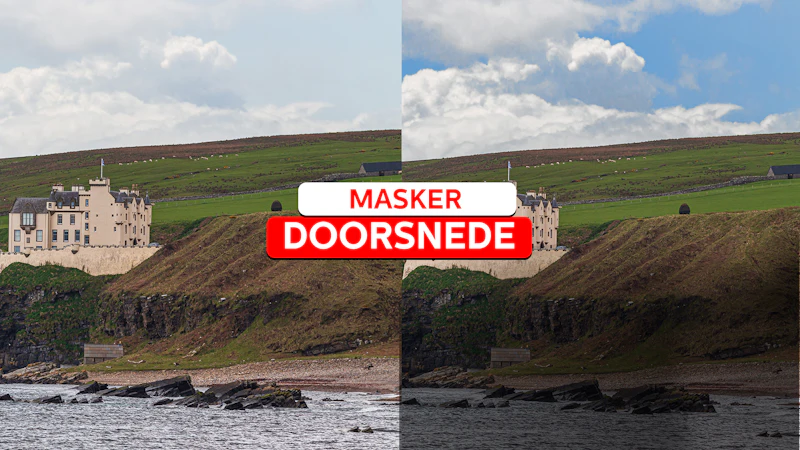
Bekijk hier de video waarin we het stap voor stap uitleggen. Onder deze video vind je de uitleg in tekst met voorbeeldfoto's.


Voor


Na
Luchtmasker zonder wolken
Lightroom Classic heeft een paar fraaie AI-gegenereerde maskers, zoals Lucht waarmee je snel en gemakkelijk een luchtpartij kunt maskeren. Maar stel nu dat je alleen de blauwe lucht wilt versterken omdat die erg flets is, en niet ook de witte wolken? Dan zul je die wolken weer uit dat masker moeten weghalen. Je kunt proberen om de wolken uit het masker te halen door op Verwijderen te klikken en dan Luminantiebereik te kiezen. Klik in een wolk om de helderheid daarvan als uitgangswaarde te nemen, en pas dan het verloop aan totdat de blauwe lucht geselecteerd blijft en de wolken buiten de selectie vallen. Bij een foto als deze is dat echter lastig, omdat de helderheidsverschillen minimaal zijn. Gebruikmaken van het kleurverschil werkt misschien beter, maar hoe doe je dat …?


Bij een minimaal verschil in helderheid tussen wolken en blauwe lucht wordt het verfijnen van het Lucht-masker op basis van dat verschil lastig.
Masker omkeren
Als we het verfijnen willen uitvoeren via het kleurverschil, dan kunnen we natuurlijk voor Kleurbereik kiezen nadat we op Verwijderen hebben geklikt. Als je dan met het pipet in een stukje blauw klikt, kun je het bereik van de blauwe kleur aanpassen om zo wél de blauwe lucht te selecteren, maar niet de witte wolken. Dit lijkt wat eenvoudiger en mooier te werken dan Luminantiebereik … alleen verwijderen we zo juist de blauwe lucht uit het masker! We zouden dus eigenlijk niet voor blauw moeten kiezen, maar voor ‘alle kleuren behalve blauw’. En dat kán, als je Omkeren aanvinkt. We noemen dit een Doorsnede maken, omdat je nu overhoudt wat beide maskers gezamenlijk hebben. Voor het gemak heeft Lightroom Classic hier een (verborgen) knop voor. Houd je de Alt-toets (Mac: Option-toets) ingedrukt, dan veranderen de knoppen Toevoegen en Verwijderen in één knop: Doorsnede. Bij zo’n eerdere selectie is dit dus een ‘snelkoppeling’ naar Verwijderen met een omgekeerd masker.

Wat beter werkt, is de kleur blauw uit het masker verwijderen en dan Omkeren aanklikken, zodat je juist alle kleuren behalve blauw verwijdert.
Extra masker
Soms kan het handig zijn om zo’n ‘doorsnedemasker’ te combineren met een tweede masker met een andere instelling. Bij deze voorbeeldfoto ontstaat namelijk een dilemma. Als we het Verfijnen-schuifje op bijvoorbeeld 30 zetten, kleuren de donkere delen van de wolken eveneens blauw als we Temperatuur naar -40 schuiven. Pas als we Verfijnen op 2 zetten, is dat voorbij. Maar nu blijven de wolken erg flets als we de Belichting verlagen om de blauwe lucht ook wat donkerder te maken. We zouden die donkere wolken wel wat donkerder willen maken. Dat lossen we als volgt op. In het masker met Verfijnen op 2 zetten we alleen de Temperatuur op -40 om de lucht blauwer te maken. Vervolgens kopiëren we het hele masker, zetten we Verfijnen van dit kopiemasker op 30 en ditmaal alleen de Belichting op -0,70.


Met twee ‘doorsnedemaskers’ met verschillende instellingen kunnen we de donkere delen van de wolken niet meenemen als we de kleur blauw intensiveren, maar wél als we de lucht donkerder maken.
Meer leren over bewerken in Lightroom Classic
Dit artikel was deel 1 van de Quickstart uit Zoom editie 04 2025 over bewerken in Lightroom Classic. Lees ook het tweede deel van het artikel, waarin we een witte achtergrond aanpassen.