Dieptebereik
De beste camera is diegene die je bij je hebt. Wellicht een dooddoener, maar daarom niet minder waar. Hoewel we graag fotograferen met de mooiste en nieuwste camera’s, die we voorzien van de beste lenzen, zit de grootste groei in het smartphonesegment. En ook met de smartphone kunnen we daarom tegenwoordig fantastische foto’s maken. Zelfs in raw-formaat, zodat alle bewerkingsmogelijkheden overeind blijven.
De raw-bestanden van die smartphones laten zich op exact dezelfde manier bewerken als de raw-files van onze spiegelreflex- of systeemcamera. En die smartphonecamera’s zijn tegenwoordig zó slim dat zelfs selectief met scherptediepte gewerkt kan worden. Die scherptediepte-informatie wordt dikwijls meegeschreven in de raw-data.
Waar we eerder in zo’n bereikmasker konden werken met luminantie of met kleur, bieden met name de raw-files van de nieuwste generatie iPhones nog een nieuwe, extra mogelijkheid: het selecteren van diepte. Met de raw-bestanden van een ‘gewone’ camera is dit tot op heden nog niet mogelijk. Uitsluitend de iPhone 8+ en nieuwere modellen slaan deze diepte-informatie op in hun raw-files, de zogenoemde HEIC-files. Heb je bestanden waar die diepte-informatie in opgeslagen is, dan kun je Dieptebereik als masker ook daadwerkelijk gebruiken. Beschikt je raw-bestand niet over die info, dan is deze optie in Lightroom grijs, en dus niet te activeren.


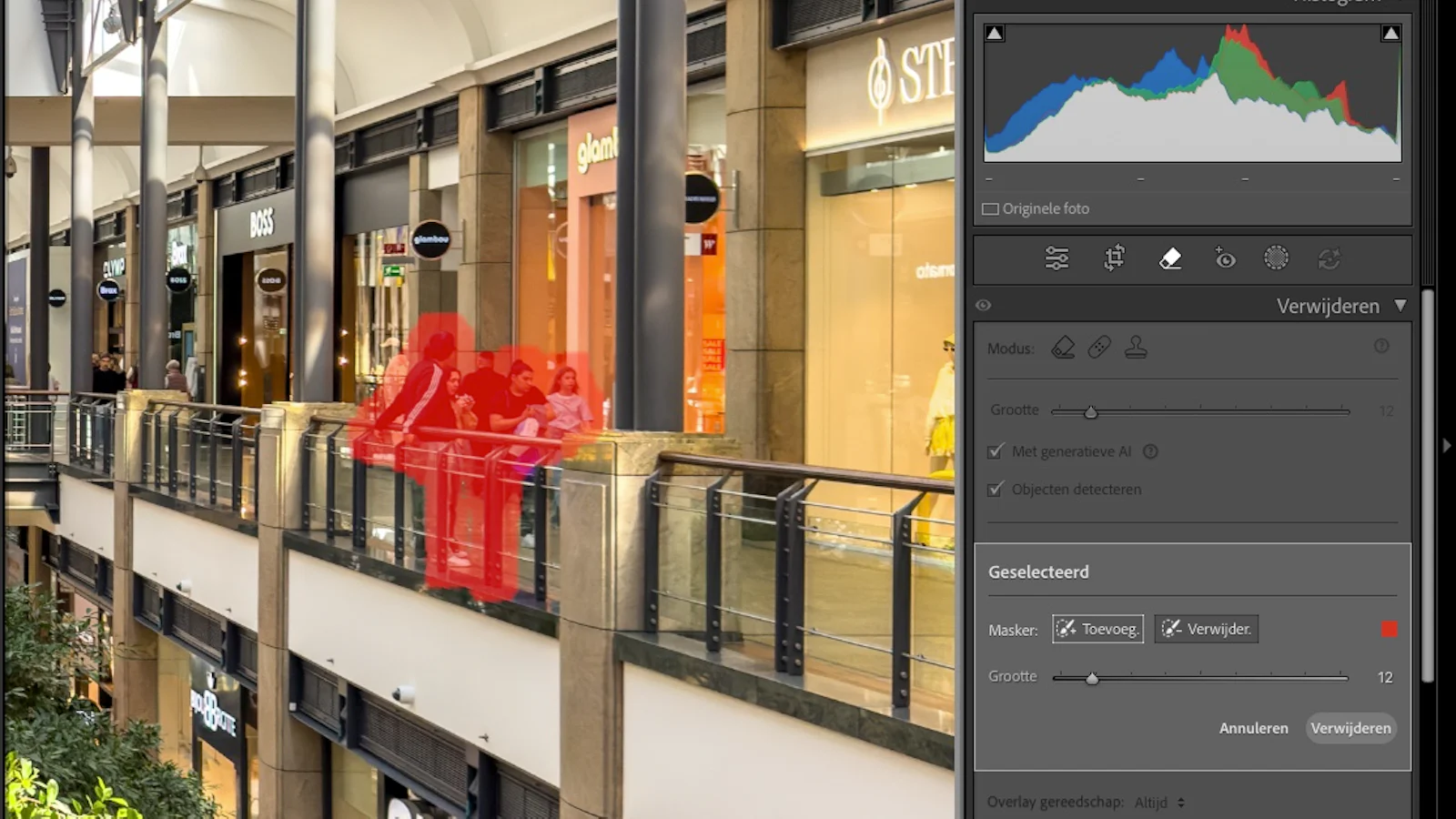
Deze foto is met een iPhone gemaakt, en bevat diepte-gegevens.
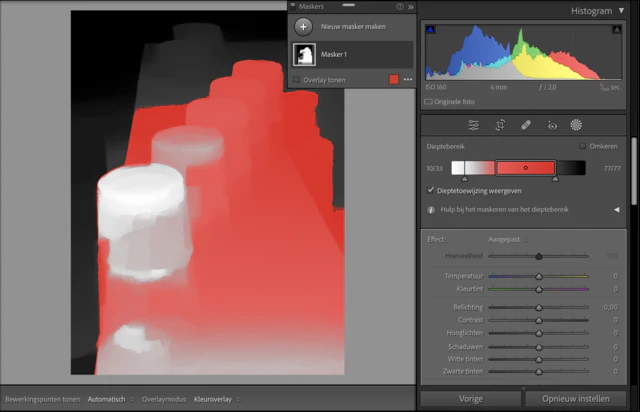
Zet bij het gebruik van het instrument Dieptebereik een vinkje bij de optie Dieptetoewijzing weergeven. Wat rood gekleurd is, blijft geselecteerd. Gebruik de twee pijlen bij Dieptebereik om de selectie aan te passen. De werkwijze lijkt op die bij Luminantiebereik. Door te schuiven met de pijlen haal je stukken van de selectie af – ditmaal niet op basis van helderheid, maar van scherptediepte.


Selecteren op basis van scherptediepte.
Nadat alles is ingesteld, kun je Dieptetoewijzing weergeven weer uitvinken en is je selectie bepaald. Vervolgens kun je weer vrij aan de slag met de sliders in het Effect-paneel. Klaar? Sluit weer af door op het Bewerken-icoontje te klikken.