Wat laat een histogram zien?
Een histogram is een grafiek van de helderheidswaarden in je foto. Helemaal links staan de donkerste tonen, in het midden de middentonen en helemaal rechts de lichtste delen. De hoogte van de grafiek laat zien hoeveel pixels een bepaalde helderheid hebben. Een hoge piek betekent dus niet automatisch dat de belichting fout is; het betekent alleen dat die helderheid veel in het beeld voorkomt.
Zie het histogram als een samenvatting. Het vertelt je niet waar een lichte of donkere partij zit, maar wel hoeveel beeldinformatie zich in elke zone bevindt. Kijk daarom altijd naar de foto én naar de grafiek. Samen geven ze een betrouwbaarder beeld dan het camerascherm alleen.
Er bestaat geen perfect histogram
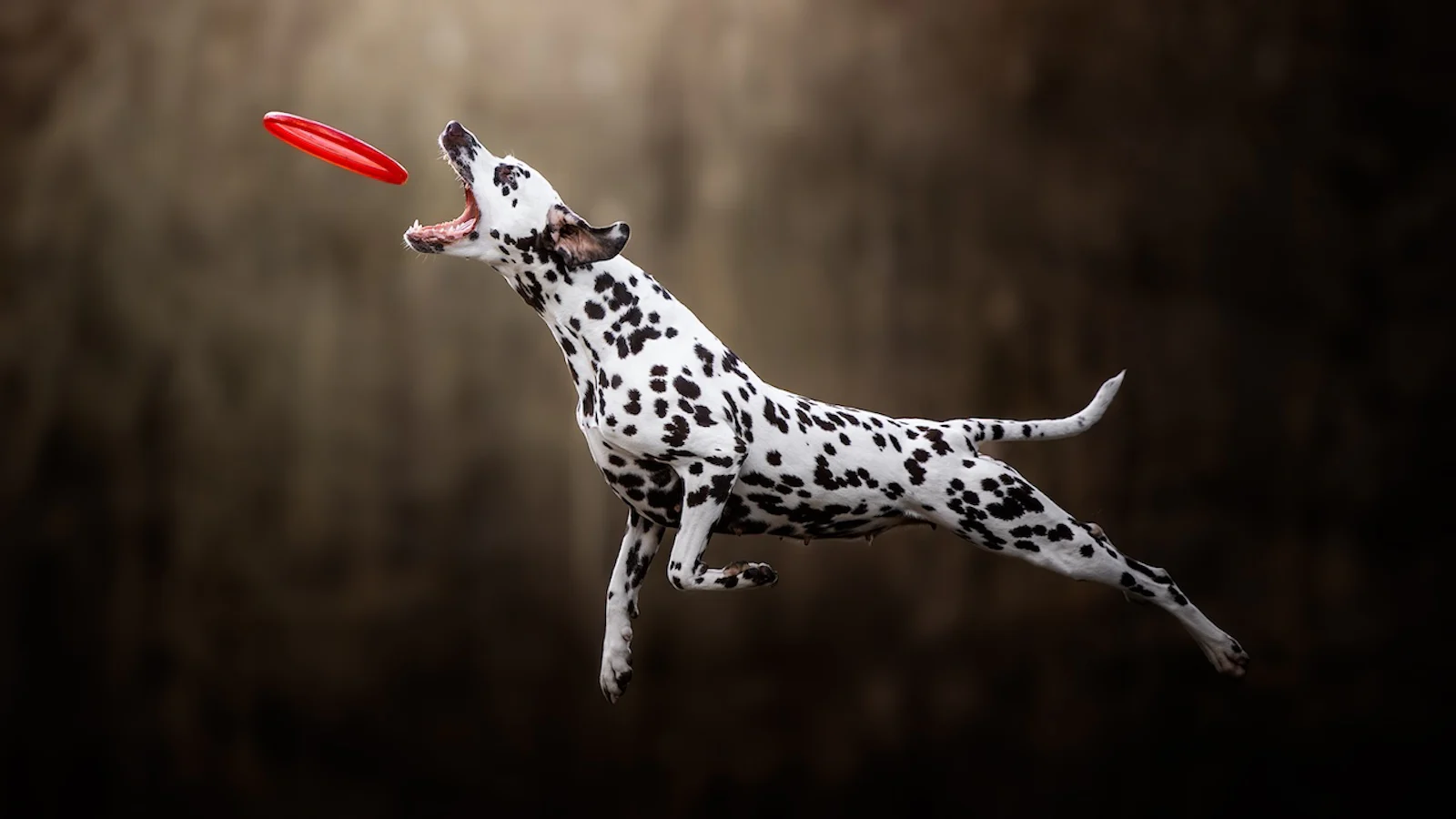
Een histogram hoeft niet netjes als een berg in het midden te staan. De juiste vorm hangt volledig af van het onderwerp en de sfeer die je wilt maken. Een sneeuwlandschap bevat veel lichte tonen en geeft daarom een grafiek die vooral rechts staat. Een nachtbeeld of low-keyportret bevat juist veel donkere tonen en duwt de grafiek naar links.
Probeer de grafiek dus niet koste wat kost te centreren. Daarmee zou je een lichte scène onnodig donker en een donkere scène te licht maken. De belangrijkste vraag is of de verdeling past bij wat je fotografeert en of belangrijke details behouden blijven.


Foto: Marwinius
Clipping herkennen
De randen van het histogram zijn belangrijk. Loopt de grafiek hard tegen de rechterrand aan, dan kunnen de lichtste delen uitgebeten zijn. In die plekken is geen bruikbare tekening meer aanwezig. Raakt de grafiek de linkerrand, dan kunnen schaduwen volledig zwart zijn dichtgelopen.
Dat heet clipping. Het is vooral een probleem wanneer juist daar belangrijke informatie zit, zoals structuur in een witte trouwjurk, veren van een vogel of details in een gezicht. Een kleine uitgebeten lichtbron in een nachtfoto of een bewust zwart silhouet hoeft geen bezwaar te zijn. Techniek helpt je kiezen; de creatieve bedoeling blijft leidend.
Gebruik het histogram op je camera
Veel camera’s tonen na de opname een helderheidshistogram en soms aparte rode, groene en blauwe grafieken. Schakel deze weergave in bij de afspeelinformatie. Sommige modellen kunnen het histogram ook al tijdens live view of in de elektronische zoeker laten zien. Zo kun je de belichting aanpassen voordat je afdrukt.
Controleer vooral bij lastig licht de eerste opname. Bekijk of de grafiek ongewenst tegen een rand plakt en activeer eventueel de hooglichtwaarschuwing, waarbij uitgebeten delen knipperen. Let op: de lichtmeter voorspelt vóór de opname wat de camera als gemiddeld ziet, terwijl het histogram na de opname laat zien wat er werkelijk is vastgelegd.


Foto: frank63
Belichting gericht corrigeren
Zie je dat belangrijke hooglichten rechts worden afgesneden, maak de foto dan iets donkerder. In de diafragmavoorkeuze of sluitertijdvoorkeuze gebruik je daarvoor negatieve belichtingscompensatie. In de M-stand pas je sluitertijd, diafragma of ISO aan. Begin met een correctie van min 1/3 of min 2/3 stop en controleer opnieuw.
Is het beeld onbedoeld te donker en blijft er rechts veel lege ruimte over, dan kun je ruimer belichten. Gebruik positieve belichtingscompensatie of kies in de M-stand een langere sluitertijd, groter diafragma of hogere ISO-waarde. Houd daarbij rekening met beweging, scherptediepte en ruis: elke wijziging heeft ook een creatief gevolg.
Sneeuw, mist en witte onderwerpen
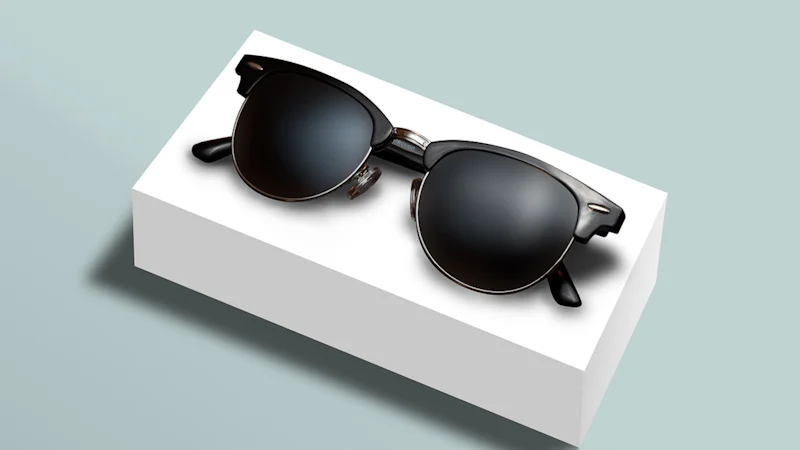
Bij sneeuw, mist, witte muren en lichte productfoto’s hoort het histogram relatief ver naar rechts te staan. De automatische lichtmeter probeert zulke scènes vaak middengrijs te maken, waardoor ze te donker worden. Een positieve belichtingscompensatie van ongeveer +2/3 tot +1⅔ stop is een bruikbaar vertrekpunt.
Controleer daarna de rechterrand. Je wilt het beeld licht houden zonder belangrijke structuur te verliezen. Kleine spiegelende hooglichten mogen soms wit worden, maar sneeuwstructuur of details in een witte vacht wil je meestal behouden.


Foto: De-Foto-Jager
Nachtfoto’s en low key
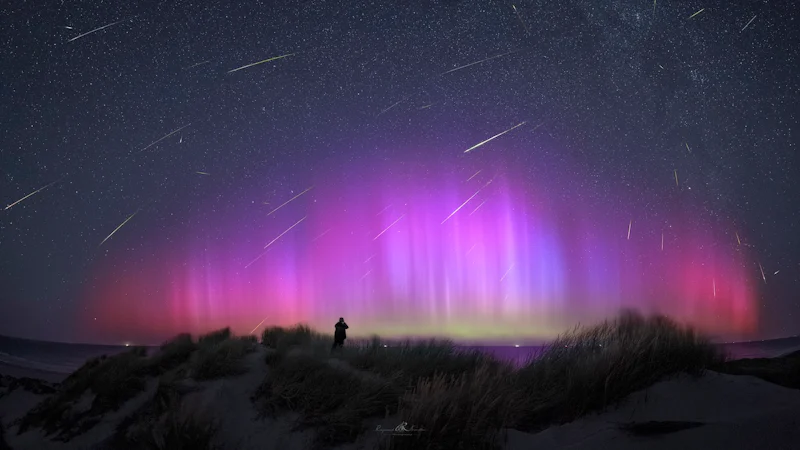
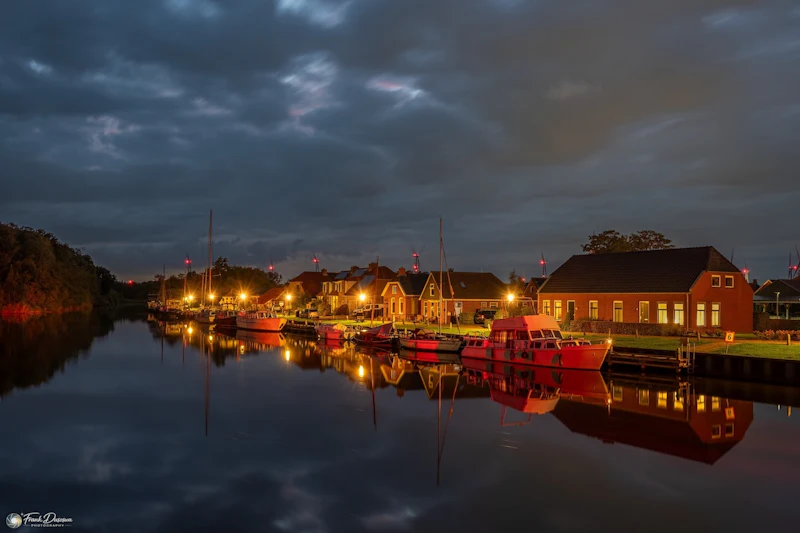
Bij nachtfotografie, silhouetten en low-keyportretten is een histogram aan de linkerkant normaal. Trek de grafiek niet automatisch naar het midden, want daarmee verdwijnt de donkere sfeer en kan ruis sterker zichtbaar worden. Controleer vooral of het hoofdonderwerp voldoende tekening heeft en of lichtbronnen niet onnodig uitbijten.
Een donker histogram kan dus technisch én inhoudelijk juist zijn. Kijk welke delen van de foto betekenis dragen. In een silhouet mag het onderwerp zwart zijn; in een portret wil je waarschijnlijk nog detail in huid en ogen zien.
Let ook op het RGB-histogram
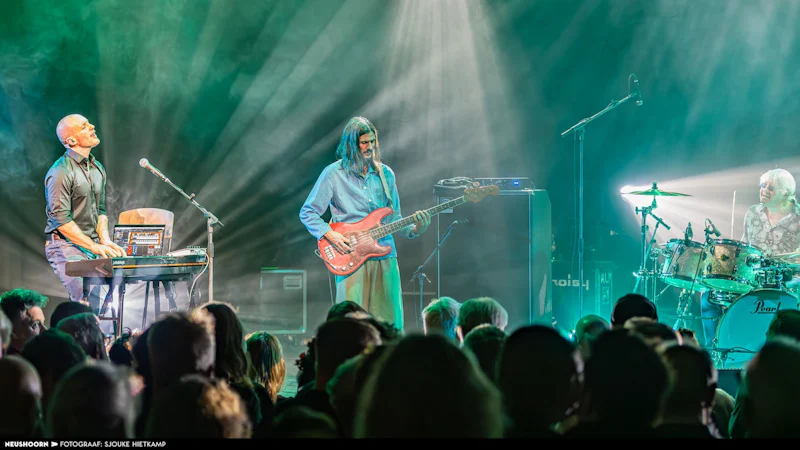
Het gewone helderheidshistogram kan er goed uitzien terwijl één kleurkanaal toch clipt. Dat gebeurt bijvoorbeeld bij felrode bloemen, neonlicht, podiumverlichting of een intens oranje zonsondergang. Bekijk daarom waar mogelijk het RGB-histogram met afzonderlijke grafieken voor rood, groen en blauw.
Raakt alleen het rode kanaal de rechterrand, dan kan er detail in rode partijen verdwijnen terwijl de totale helderheid nog acceptabel lijkt. Maak de opname iets donkerder of pas de kleurinstellingen aan. Fotograferen in RAW geeft later meer speelruimte, maar volledig weggeclipte informatie kun je niet terughalen.


Foto: ghoorbaghe
Het histogram is gebaseerd op een voorbeeld
Het histogram op de camera wordt meestal berekend op basis van de ingebouwde JPEG-voorvertoning, ook wanneer je in RAW fotografeert. Beeldstijl, contrast, verzadiging en witbalans beïnvloeden die weergave. Het RAW-bestand kan daarom iets meer informatie bevatten dan het histogram suggereert.
Gebruik die marge niet als excuus om waarschuwingen te negeren. Camera’s en instellingen verschillen. Test thuis hoeveel hooglichtinformatie jouw camera werkelijk kan terughalen en houd bij belangrijk werk een veilige marge aan.
/Histogram gebruiken tijdens de nabewerking
Ook in Lightroom, Photoshop en andere bewerkingsprogramma’s blijft het histogram nuttig. Terwijl je belichting, hooglichten, schaduwen, wit en zwart aanpast, zie je hoe de toonverdeling verschuift. Waarschuwingen voor clipping helpen om te controleren waar details verdwijnen.
Streef ook hier niet naar een standaardvorm. Een zachte mistfoto heeft weinig diep zwart nodig, terwijl een contrastrijk straatbeeld juist krachtige zwarte en witte punten kan verdragen. Vergelijk de grafiek steeds met het beeld en met je bedoeling.
Oefen met drie belichtingen
Kies een scène met zowel donkere schaduwen als heldere lucht en maak drie foto’s: één volgens de lichtmeter, één een stop donkerder en één een stop lichter. Bekijk bij iedere opname het histogram, de hooglichtwaarschuwing en de zichtbare details.
Vergelijk de bestanden daarna op een goed beeldscherm. Zo leer je herkennen hoeveel ruimte jouw camera in schaduwen en hoge lichten heeft. Na een paar van zulke oefeningen zie je in één oogopslag of een histogram bij de scène past en kun je op locatie sneller en zekerder belichten.
Het histogram schrijft niet voor hoe je foto eruit moet zien. Het geeft je wel objectieve informatie waarmee je bewuster kunt kiezen. Gebruik het als controle naast je ogen, en je voorkomt verrassingen wanneer je de foto’s later op een groter scherm bekijkt.