Video
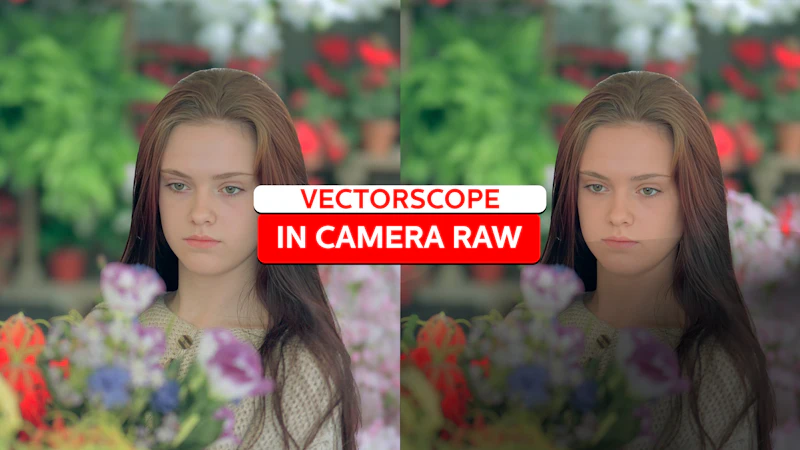
Bekijk hier de video waarin we het stap voor stap uitleggen. Onder deze video vind je de uitleg in tekst met voorbeeldfoto's.


Voor

Na
Huidtinten corrigeren
Huidtinten zijn subtiele kleuren, die tot minder subtiele resultaten kunnen leiden als je ze niet goed gecorrigeerd hebt. Het is verrassend hoe snel een niet helemaal correcte huidtint de indruk kan wekken dat iemand niet gezond is of bijvoorbeeld zonnebrand heeft opgelopen. Het blijkt dat alle huidtinten, van donker tot licht, binnen een vrij nauwe band in het kleurenspectrum vallen. Maar hoe weet je dat de kleur van het gezicht van jouw portretfoto daaraan voldoet …? Het reguliere histogram biedt geen uitsluitsel. Daarom heeft Adobe aan Camera Raw 18.6 een nieuwe kleurweergave toegevoegd, die Vectorscope heet. Je activeert die door te rechtsklikken op het histogram en Vectorscope tonen aan te klikken.


Een nieuwe kleurweergave die Vectorscope heet, biedt uitkomst. Rechtsklik op het histogram om die te activeren.
Huidmasker
Als je de hele foto bekijkt in de Vectorscope, krijg je nog steeds weinig informatie, maar je ziet wel een ‘taartpunt’ waarbinnen huidtinten horen te vallen. De weergave van de hele foto vertelt je alleen niet welke pixels op welke plek in de foto liggen. De oplossing is uiteraard om een masker te maken van alleen de huid, zodat de Vectorscope ook uitsluitend de inhoud van dit masker toont. Nu weet je dat de wolk van kleuren die je ziet binnen die taartpunt zou moeten vallen. Is dat niet het geval, dan kun je Puntkleur gebruiken om dat te corrigeren. Klik met het pipet op een plekje dat buiten de taartpunt blijkt te vallen (je ziet een kruisje in de Vectorscope als je de cursor boven een kleur zet) en corrigeer dit dan door de Kleurtoon aan te passen.


Als je een huidmasker maakt, laat de Vectorscope alleen de kleuren binnen dit masker zien, dus alleen de huidtinten. Die moeten binnen de ‘taartpunt’ vallen.
Verfijnen
Meestal zal het niet voldoende zijn om alleen de Kleurtoon van één bepaalde kleur op te schuiven. Een deel van de huidtinten wordt dan gecorrigeerd, maar een ander deel nog niet. Je kunt uiteraard meerdere punten apart corrigeren, maar vaak werkt het beter om de kleuren wat naar elkaar toe te trekken door de Variantie te verlagen. Je zult zien dat de waaier aan kleuren daardoor smaller wordt, zodat ze beter binnen onze taartpunt vallen. Ten slotte kun je met een correctie van de Verzadiging en eventueel ook nog de Luminantie het geheel aan kleuren helemaal binnen de juiste grenzen brengen.


Met Variantie maak je de wolk van kleuren smaller, waardoor ze beter binnen die taartpunt passen. Daarna kun je Verzadiging gebruiken om ze nog iets beter binnen de juiste grenzen te krijgen.
Meer leren over bewerken in Photoshop
Dit artikel was deel 2 van de Quickstart uit Zoom editie 06 2026 over bewerken in Photoshop. Lees ook het eerste deel van het artikel, waarin we de huid retoucheren in Camera RAW.