Video
Bekijk hier de video waarin we het stap voor stap uitleggen. Onder deze video vind je de uitleg in tekst met voorbeeldfoto's.


Voor

Na
Referentieafbeelding
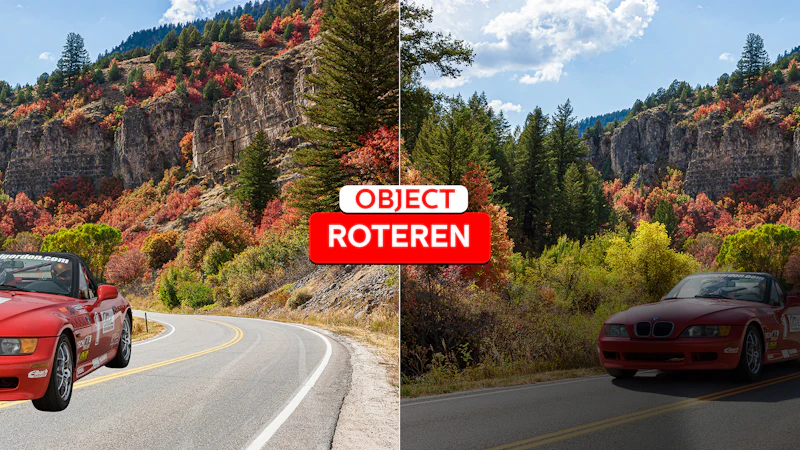
Als je een object in een andere foto wilt monteren, loop je vaak tegen perspectiefproblemen aan. Als beide foto’s niet precies onder dezelfde hoek zijn gefotografeerd, past het zogezegd niet. Met Generatief vullen met Referentieafbeelding, dat we al eerder behandeld hebben, komt Photoshop vaak een heel eind. Maar omdat je daarbij niets zelf kunt instellen, gaat het ook weleens net niet goed, en dan kun je er weinig meer aan doen. Deze montage is daar een goed voorbeeld van. De auto wordt keurig in perspectief geplaatst, maar wél half in de berm. En dat laatste was uiteraard niet de bedoeling.


Met Generatief vullen met Referentieafbeelding kun je vaak een mooie montage maken, maar het gaat ook weleens nét mis. De auto moet wel op de weg rijden en niet half in de berm staan.
Object roteren
Voor dit soort situaties – en uiteraard ook voor gevallen waarin je gewoon een andere beeldhoek zou willen hebben – heeft Adobe een nieuwe AI-functie bedacht. Deze heet Object roteren. [RH1] Zet het object in een nieuwe laag, verwijder de achtergrond en druk dan op Ctrl+T (Mac: Cmd+T)voor Transformeren. In de contextuele taakbalk zie je nu Object roteren. Klik hierop en met behulp van AI wordt het 2D-object een 3D-object, dat je alle kanten op kunt draaien! Zo kun je het object dus perspectivisch perfect monteren. Je ziet wel een voorvertoning in lage resolutie terwijl je dit doet, dus schrik niet van de matige kwaliteit tijdens het roteren.


Photoshop maakt van een 2D-beeld een 3D-versie, die je vervolgens alle kanten op kunt draaien en van grootte kunt veranderen. Zo kun je het object perfect op de achtergrond monteren.
Harmoniseren
Bij Generatief vullen met Referentieafbeelding wordt het object meteen gemonteerd, compleet met een keurige schaduw. Bij Object roteren moet je dat na afloop zelf nog doen via Harmoniseren. Dat kost daardoor natuurlijk wel extra credits … We doen dit weer via de truc met een tijdelijke uitsnede (vergeet dus niet om Uitgesneden pixels verwijderen uit te vinken!), zodat de resolutie hoger blijft omdat nu alleen het object met een relatief klein stuk achtergrond opnieuw wordt gegenereerd. Na afloop kies je voor Afbeelding / Alles tonen om die uitsnede weer ongedaan te maken.


Maak een tijdelijke uitsnede en gebruik dan Harmoniseren om het object met een passende schaduw te monteren. Daarna kies je Afbeelding / Alles tonen om die uitsnede weer op te heffen.
Meer leren over bewerken in Photoshop
Dit artikel was deel 2 van de Quickstart uit Zoom editie 03 2026 over bewerken in Photoshop. Lees ook het eerste deel van het artikel, waarin we een foto generatief uitbreiden in Photoshop.