Video
Bekijk hier de video waarin we het stap voor stap uitleggen. Onder deze video vind je de uitleg in tekst met voorbeeldfoto's.


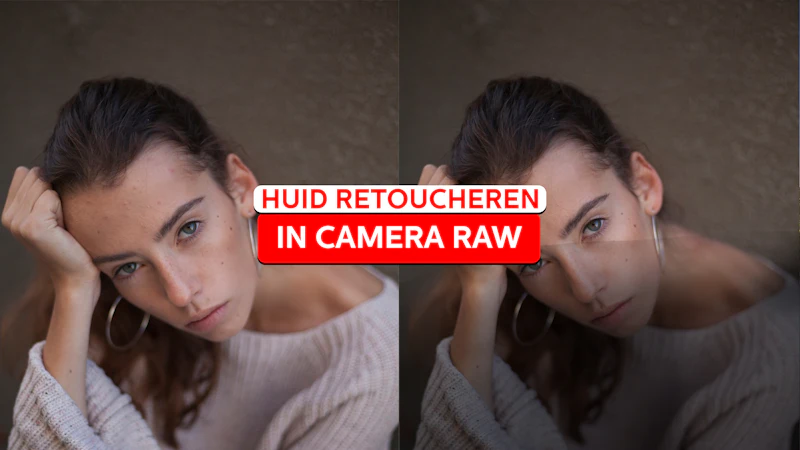
Voor

Na
Puistjes en pukkeltjes
Een van de vervelendste klusjes bij portretfotografie is het naderhand verwijderen van puistjes en pukkeltjes. Op zich is het natuurlijk niet moeilijk om met het gereedschap Verwijderen zulke ongerechtigheden aan te pakken, maar het is een tijdrovend klusje dat je ook niet ‘in batch’ kunt doen met meerdere foto’s tegelijk. Een meer geautomatiseerde methode is om een masker te maken van de huid, en die dan te vervagen met bijvoorbeeld Structuur op -100 en Helderheid eveneens op een negatieve waarde. Dat kun je ook in batch doen, maar het levert vaak een wat plasticachtige ‘poppenhuid’ op, omdat je alles vervaagt, dus óók de poriën.


Een gezichtshuid-masker en de huid vervagen met Structuur op -100 en eventueel Helderheid ook op een negatieve waarde. Dit levert wel vaak een ‘poppenhuid van plastic’ op.
Oneffen
Aan Camera Raw 18.6 is een nieuwe functie toegevoegd, die Oneffen heet (een slechte vertaling van Blemishes). Je vindt die bij het Verwijderen-gereedschap, als onderdeel van het blok Verwijder afleidingen onderaan. Bij dit gereedschap worden de oneffenheden in de huid gedetecteerd met AI, en daarna verwijderd met de standaard ‘content-aware’-methode, dus niet met Generatieve AI. Doordat de puistjes en pukkeltjes individueel verwijderd worden, blijft de rest van de huid intact en krijg je niet dat plastic-effect. Hoeveelh(eid) zul je altijd wel op 100 zetten. Het Vervagen-schuifje regelt de zichtbaarheid van moedervlekken en sproeten. Omdat die echt bij de afgebeelde persoon horen, zet je dit schuifje normaal gesproken op 0.


Het schuifje Vervagen regelt de zichtbaarheid van moedervlekken en sproeten. Dat moet dus normaliter op 0 staan, en niet op de standaardwaarde 50.
Verfijnen
Ook AI kan fouten maken. Enerzijds wordt soms een puistje gemist; anderzijds wordt soms iets verwijderd dat geen puistje of pukkeltje is en daarom niet verwijderd had moeten worden. Met Verfijnen kun je dit handmatig corrigeren. Kies je voor Her(stellen), dan zie je alle verwijderde plekjes als een rood vlekje. Om een verkeerd plekje te herstellen, klik je daarop. Met Ver(wijderen) kun je handmatig een puistje aanwijzen dat door de AI-detectie gemist was. Dat wordt dan direct alsnog verwijderd.

Met de optie Verfijnen kun je handmatig ingrijpen en plekjes die niet verwijderd hadden moeten worden herstellen, en vlekjes die door de AI-detectie gemist werden alsnog verwijderen.
Meer leren over bewerken in Photoshop
Dit artikel was deel 1 van de Quickstart uit Zoom editie 06 2026 over bewerken in Photoshop. Lees ook het tweede deel van het artikel, waarin we gaan werken met de Vectorscope in Camera RAW.