Video
Bekijk hier de video waarin we het stap voor stap uitleggen. Onder deze video vind je de uitleg in tekst met voorbeeldfoto's.

Voor
Na
Harmoniseren
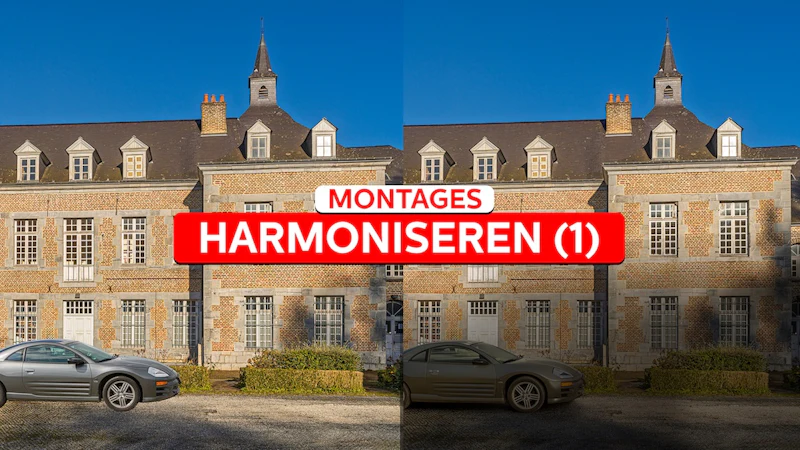
Als je een fotomontage maakt, is de lastigste klus om het geheel qua kleur, helderheid en vooral details als lichtval en schaduwen, op elkaar af te stemmen. Photoshop 26 (Beta, maar als je dit leest misschien al de reguliere versie) heeft hier een nieuwe AI-optie voor, die heel fraai werkt. Je selecteert de laag met het gemonteerde object, kiest een willekeurig selectie-gereedschap, en klikt op Harmoniseren in de contextuele taakbalk. Photoshop gaat nu het object aanpassen aan de onderliggende laag, niet alleen qua kleur en helderheid, maar ook wat betreft de lichtval en genereert indien nodig schaduwen. Zoals altijd bij Adobe's generatief AI heb je drie voorbeelden, en het resultaat is op het eerste gezicht verbluffend goed. Er zit echter een addertje onder het gras...


Met het nieuwe Harmoniseren zorgt Photoshop ervoor dat montages zeer natuurgetrouw worden, met zelfs aangepaste lichtval en schaduwen. Helaas is de resolutie wel erg laag.
Lage resolutie
Harmoniseren gebruikt Generatief AI, en dat werkt met 1024x1024 pixels. Dat is hier een groot nadeel, want de hele foto wordt opnieuw gegenereerd! Daarna wordt weliswaar alleen het object via een masker zichtbaar (de rest van de foto is gewoon het origineel), maar de resolutie daarvan wordt dus zeer laag als je met grote bestanden werkt. Dat is goed te zien bij de schaduw. Het grint is een vage smurrie geworden. Met wat kleinere bestanden werken is daarom altijd een goed idee. Daarnaast kan je dit via een slimme truc nog verbeteren. Maak een uitsnede van het object met het Uitsnijden gereedschap, maar zorg dat Uitgesneden pixels verwijderen niet aangevinkt staat. Houd wel voldoende ruimte voor de nieuwe schaduw, en zorg dat er een bestaande schaduw zichtbaar is, zodat Photoshop kan zien hoe de lichtval is. Gebruik nu Harmoniseren op die veel kleinere uitsnede, zodat er een minder groot deel opnieuw gegenereerd wordt. Na afloop kies je Afbeelding – Alles tonen om de uitsnede weer ongedaan te maken.

Door een (tijdelijke) uitsnede te maken, kan je de resolutie van het (opnieuw, daarom iets anders) gegenereerde deel aanzienlijk verbeteren.
Verfijnen
We hebben nu een basis, die al een stuk beter is dan wanneer we gewoon de hele foto genereren. Bovendien kunnen we die uiteraard nog verder verfijnen met traditionele Photoshop gereedschappen. Een manier om nog wat meer detaillering te krijgen is om Filter – Camera Raw filter – Textuur te kiezen en dat op bijvoorbeeld +50 te zetten, en daarnaast wat extra verscherping te kiezen. Is het object te donker of te flets geworden, dan moet het anders, want het masker neemt ook de nieuwe schaduw mee. Klik daarom op de laag met het oorspronkelijke object terwijl je de Ctrl/Cmd-toets ingedrukt houdt. Dit laadt het oorspronkelijke object als selectie. Voeg een Curven aanpassingslaag toe, die de selectie als masker krijgt. Nu kan je alleen het object lichter of donkerder maken, en indien gewenst het contrast verhogen.


Met het Camera Raw filter kunnen we de auto en zijn schaduw nog wat verscherpen. Vinden we de auto te donker, dan lichten we hem op met een Curven aanpassingslaag.
Meer leren over bewerken in Photoshop
Dit artikel was deel 1 van de Quickstart uit Zoom editie 09 2025 over bewerken in Photoshop. Lees ook het tweede deel van het artikel, waarin we een tweede montage leren harmoniseren in Photoshop.