Video
Bekijk hier de video waarin we het stap voor stap uitleggen. Onder deze video vind je de uitleg in tekst met voorbeeldfoto's.

Voor
Na
Reflectie ongeloofwaardig
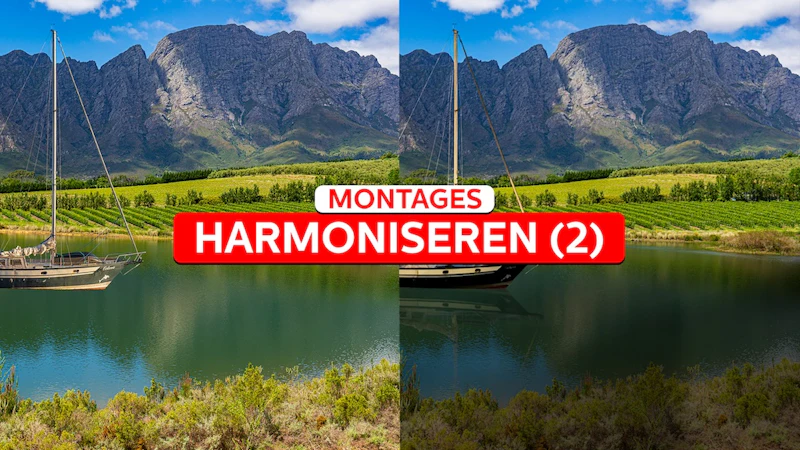
In onze eerste Quickstart over het nieuwe Harmoniseren in Photoshop 26 beta, zagen we dat het monteren van een object op een harde ondergrond zo heel gemakkelijk wordt. Harmoniseren past de helderheid en de lichtval aan, en genereert een passende schaduw. Maar stel dat je een object als een zeiljacht wilt monteren in een nieuwe omgeving, dan krijgen we te maken met reflecties. En daar blijkt Harmoniseren op dit moment nog niet zo goed in. We proberen zes variaties uit, maar nergens wordt echt geloofwaardige reflectie gemaakt. Het blijft een soort schaduw, waarbij bijvoorbeeld de mast van het schip niet in het water reflecteert. Daarom is het beter om Harmoniseren te combineren met 'ouderwetse' Photoshop-technieken, en alleen te gebruiken voor die verbeterde lichtval.


Met het nieuwe Harmoniseren zorgt Photoshop ervoor dat montages zeer natuurgetrouw worden, met zelfs aangepaste lichtval en schaduwen. Maar reflectie in water gaat nog niet geloofwaardig.
Omgekeerde kopie
Zolang het object redelijk 'plat' is, kan je een prima reflectie simuleren door een kopie ervan in een nieuwe laag te zetten en verticaal te spiegelen. Klik op de oorspronkelijke laag terwijl je de Ctlr/Cmd-toets ingedrukt houdt. Dit laadt de laag als selectie. Draai de selectie om, selecteer het masker van de Geharmoniseerde laag, en schilder met een zwart penseel die reflectie weg. Herhaal de selectiemethode van het jacht, selecteer nu de Geharmoniseerde laag zelf en druk op Ctrl/Cmd-J. Dit kopieert het jacht naar een nieuwe laag. Kies Bewerken – Transformatie – Verticaal omdraaien en verplaats de laag vervolgens zodat het omgekeerde jacht mooi aansluit op het origineel. De onderkant van het jacht is niet perfect recht, waardoor het niet helemaal aansluit. Dat lossen we op met Bewerken – Transformatie – Verdraaien.

Door een kopie van het zeiljacht in een nieuwe laag te maken, kunnen we die verticaal spiegelen en als reflectie gebruiken.
Maskeren
Nu moeten we er alleen nog een geloofwaardige reflectie van maken.Begin met de Dekking van de laag op rond de 40% te zetten. Daarmee wordt het meteen een stuk beter, maar de 'reflectie' loopt nu nog wel door in de oever van het meer. Voeg daarom een masker toe aan de laag, en schilder met een zwart penseel de laag weg op die plaats. Gebruik een lage Stroom, zodat je het schilderen langzaam opbouwt en een zacht penseel zodat je vloeiende overgang maakt. Schilder ook de reflectie zicht bij de oever in het water nog een beetje weg, zodat daar ook een mooi verloop in ontstaat tussen een duidelijke reflectie vlak bij het schip naar een iets mindere reflectie een beetje verderop. Is het water niet erg windstil, dan zou je de reflectielaag nog iets kunnen vervagen met een Vervagen filter. En ook nu bleek het mooier om het jacht zelf nog wat lichter te maken met Curven, via de techniek die we al in Deel 1 beschreven.

Met een masker voor de reflectielaag zorgen we ervoor dat de reflectie langzaam verloopt vanaf het jacht naar onderen, en uiteraard niet in de oever doorloopt.
Meer leren over bewerken in Photoshop
Dit artikel was deel 2 van de Quickstart uit Zoom editie 09 2025 over bewerken in Photoshop. Lees ook het eerste deel van het artikel, waarin we een eerste montage leren harmoniseren in Photoshop.