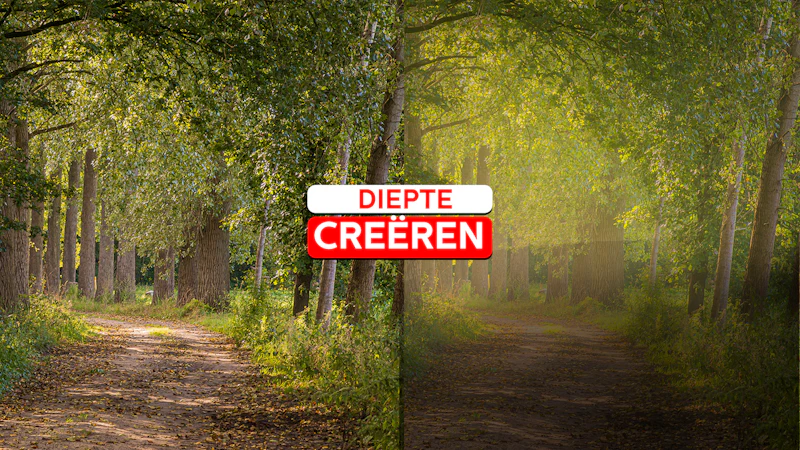
Video
Bekijk hier de video waarin we het stap voor stap uitleggen. Onder deze video vind je de uitleg in tekst met voorbeeldfoto's.


Voor

Na
Diepte vervagen
Photoshop heeft bij de Neural Filters het filter Diepte vervagen, waarmee je de scherptediepte in de foto kunt verminderen. Dat filter werkt niet echt geweldig en is al opgevolgd door Vage lens in Camera Raw (dat ook als filter toepasbaar is). Maar het heeft wel een unieke optie waarmee je een op de diepte in de foto gebaseerd masker kunt maken. Begin met een kopie van de foto in een nieuwe laag, ga naar Filter / Neural Filters / Diepte vervagen en zet het tweede Brandpuntsafstand-schuifje op 100. We willen geen vervaging toepassen maar een nevel, dus zet Vervagingssterkte op 0 en Nevel op 50. Kies achter Uitvoer voor Slim filter.


Pas het neurale filter Diepte vervagen toe met de waarden zoals hier aangegeven. Selecteer Slim filter achter Uitvoer.
Dieptemasker
In het filter zag je ook wat andere schuifjes, waaronder Verzadiging, maar vreemd genoeg werken die op het totale beeld, niet alleen op het stuk dat vervaagd wordt. Daarom voeren we het dieptemasker apart uit, zodat we het kunnen toepassen met een aanpassingslaag. Selecteer weer de Achtergrond-laag, kies opnieuw voor het Diepte vervagen-filter en stel weer 100 in bij de onderste Brandpuntsafstand. De andere waarden veranderen niets aan het dieptemasker, dus die hoef je niet opnieuw in te stellen. Nu kiezen we bij Uitvoer voor Nieuwe laag en vinken we Uitvoer alleen dieptetoewijzing aan.

Pas het filter opnieuw toe, met dezelfde waarde voor Brandpuntsafstand. Vink nu Uitvoer alleen dieptetoewijzing aan en kies bij Uitvoer voor Nieuwe laag.
Toepassen als masker
We hebben nu het dieptemasker in een aparte laag, en die laag kunnen we nu toepassen in ieder willekeurig laagmasker. Plaats een Kleurtoon/verzadiging-aanpassingslaag helemaal bovenaan (Laag / Nieuwe aanpassingslaag / Kleurtoon/verzadiging), let op dat het masker nog geselecteerd is en kies dan voor Afbeelding / Afbeelding toepassen. Achter Laag selecteer je Laag 1 (de laag met het dieptemasker); de andere instellingen kun je zo laten. Hierdoor wordt Laag 1 naar het masker van de aanpassingslaag gekopieerd. Als we vervolgens in die aanpassingslaag de Verzadiging op 50 zetten, krijgen we een mooi lichteffect dat alleen plaatsvindt in het deel van de foto dat door het dieptemasker is geselecteerd!

Pas de nieuwe laag toe op het masker van een Kleurtoon/verzadiging-aanpassingslaag en zet de regelaar Verzadiging op 50.
Meer leren over bewerken in Photoshop
Dit artikel was deel 1 van de Quickstart uit Zoom editie 09 2025 over bewerken in Photoshop. Lees ook het tweede deel van het artikel, waarin we contrast leren beheersen in Photoshop.