Video
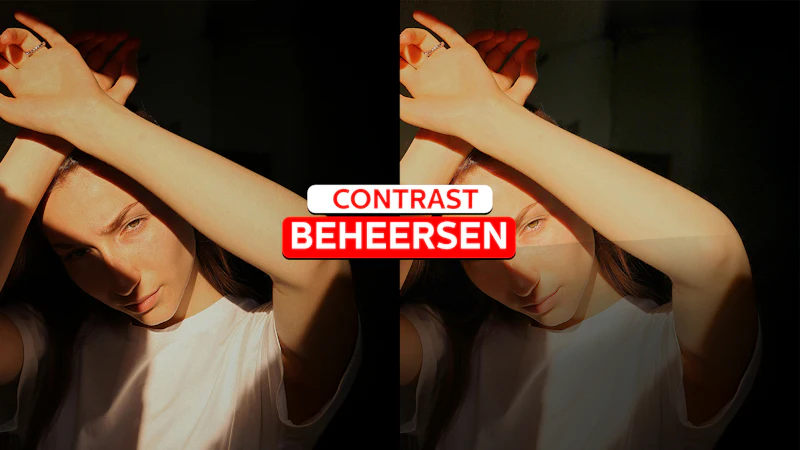
Bekijk hier de video waarin we het stap voor stap uitleggen. Onder deze video vind je de uitleg in tekst met voorbeeldfoto's.


Voor

Na
Bleken
Als je foto’s maakt die bewust een extreem hoog contrast hebben, schiet je gemakkelijk nét iets te ver door. De schaduwen lopen te veel dicht, terwijl de hooglichten al zó licht zijn dat simpelweg ophelderen van de foto geen optie is. Afbeelding / Aanpassingen / Schaduwen/hooglichten geeft vaak een halo en is ‘destructief’, dus ook niet ideaal. Daarom doen we het anders. Selecteer het Kanalen-paneel en klik op het RGB-icoontje terwijl je de Ctrl-toets (Mac: Cmd-toets) ingedrukt houdt. Dit laadt de helderheid van de foto als selectie. Ga nu naar het Lagen-paneel, draai de selectie om door op Shift+Ctrl/Cmd+I te drukken en druk dan op Ctrl/Cmd+J om van die selectie een nieuwe laag te maken. Zet de Overvloeimodus van deze laag op Bleken.


Maak een selectie van de helderheidswaarden, draai die om en maak daarmee een nieuwe laag waarvan je de Overvloeimodus op Bleken zet.
Groeperen en maskeren
Bij deze overvloeimodus bleken de pixels van de bovenliggende laag de onderliggende laag uit: hoe lichter de pixel, des te sterker het effect. Doordat we eerst een omgekeerde selectie van de helderheidswaarden hebben gebruikt, is het effect dat donkere delen al goed oplichten zonder dat de lichte delen de foto helemaal wit maken. Maar het effect is toch nog wel sterk. We gaan bovendien dat effect nog wat versterken door de nieuwe laag te kopiëren (druk nogmaals op Ctlr/Cmd+J). De schaduwen zijn nu mooi, maar de lichte delen veel te licht. Daarom gaan we hiervoor een masker maken. Selecteer de twee lagen en druk op Ctrl/Cmd+G om ze in een (laag)Groep te zetten. Op de screenshot hebben we die groep weer even opengeklapt, zodat je goed kunt zien hoe ze samengevoegd zijn.

Dupliceer de nieuwe laag en groepeer beide lagen, zodat we daarna één masker voor de hele groep kunnen maken.
Groepsmasker
We gaan nu dezelfde selectietechniek gebruiken om een masker te maken voor de hele groep. Ga dus weer naar Kanalen, klik op het RGB-icoontje terwijl je de Ctrl/Cmd-toets ingedrukt houdt en druk dan op Shift+Ctrl/Cmd+I om de selectie om te keren. Ga terug naar het Lagen-paneel, selecteer de groep als dat niet meer het geval is, en klik dan onderaan op het Laagmasker toevoegen-icoontje. In dit voorbeeld is het resultaat meteen goed, maar je hebt nog maximale mogelijkheden om te finetunen. Zijn de lichte partijen té licht? Gebruik dan bijvoorbeeld Helderheid/contrast om het masker wat contrastrijker te maken Zijn de schaduwen nog steeds te donker? Maak een derde kopie van de laag en zet de Dekking daarvan eventueel wat lager als het effect net weer té sterk wordt.

Met een groepsmasker beheersen we de hoge lichten. Te diepe schaduwen lossen we op met behulp van een derde kopie van de laag.
Meer leren over bewerken in Photoshop
Dit artikel was deel 2 van de Quickstart uit Zoom editie 09 2025 over bewerken in Photoshop. Lees ook het eerste deel van het artikel, waarin we aan de slag gaan met diepte in beeldbewerking.