Video
Bekijk hier de video waarin we het stap voor stap uitleggen. Onder deze video vind je de uitleg in tekst met voorbeeldfoto's.


Voor

Na
Toevoegen of verwijderen
Tot dusver kon je met Generatief vullen in Photoshop eigenlijk maar twee dingen doen. Je kon een ongewenst object in de foto selecteren en dan Generatief vullen kiezen zonder een tekstopdracht erbij, waarmee het object keurig werd verwijderd. En je kon een selectie maken en dan in een tekstopdracht aangeven wat je binnen die selectie wilde toevoegen. Dat werd dan heel mooi in de foto gemonteerd, zoals hier de uit het water opspringende dolfijn die we als toevoeging vroegen. Iets veranderen, zoals de kleur van de boot aanpassen en het woord ‘Red’ vervangen door ‘Blue’, ging niet. Daarvoor was je aangewezen op partnermodellen als Nano Banana en FLUX.


Met Generatief vullen kun je heel mooi een object aan een foto toevoegen, zoals hier de dolfijn die uit het water opspringt.
Firefly Image 5
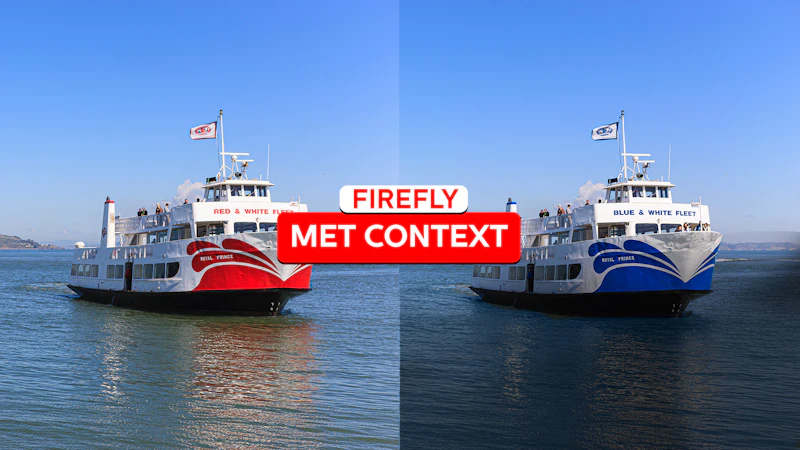
Met Firefly Image 5 begrijpt Photoshop ook de context, en kan die eveneens veranderen. We gaan de boot blauw maken, maar dan moet ook de tekst op de boot worden aangepast. We selecteren de boot, klikken op Generatief vullen, kiezen Firefly Image 5 als model, en typen de volgende tekst als prompt: “change the red colors to blue and change the word ‘red’ to ‘blue’”. Zoals je ziet, begrijpt Firefly dit nu prima en doet precies wat er gevraagd wordt. De rest van de foto blijft bovendien volledig onveranderd. Dat is een verbetering ten opzichte van bijvoorbeeld Nano Banana, dat ook vaak de boot een beetje verandert van grootte en/of positie.


Met Firefly Image 5 als AI-model kun je de opdracht geven om de kleur van de boot te veranderen in blauw en de tekst dienovereenkomstig aan te passen.
Zelf reflectie aanpassen
Soms is het beter om niet alles met AI te willen doen. De rode reflectie in het water bleek een probleem voor Firefly, en een grotere selectie zou de resolutie van het nieuwe deel alleen maar minder hoog maken. Zoiets is bovendien simpel ‘ouderwets’ op te lossen. Maak een nieuwe laag aan, zet de Overvloeimodus daarvan op Kleur, en schilder dan het water in met een blauwe kleur die je ergens in dat water hebt opgepikt. Als de reflectie van de witte delen van de boot daardoor te blauw wordt, kun je die weer uit de laag verwijderen met Overvloeien als. Dubbelklik op de laag naast de naam om dit dialoogvenster op te roepen, en schuif dan het rechterschuifje van de Onderliggende laag naar links tot het wit weer wit is. Houd de Alt-toets (Mac: Option-toets) ingedrukt om het schuifje te splitsen en zo een vloeiende overgang te maken.

Met een nieuwe laag met Kleur als Overvloeimodus kun je eenvoudig de rode reflectie blauw maken. Met Overvloeien als zorg je ervoor dat de witte reflectie wit blijft en niet ook blauw wordt.
Meer leren over bewerken in Photoshop
Dit artikel was deel 1 van de Quickstart uit Zoom editie 03 2026 over bewerken in Photoshop. Lees ook het tweede deel van het artikel, waarin we een foto generatief uitbreiden in Photoshop.