Video
Bekijk hier de video waarin we het stap voor stap uitleggen. Onder deze video vind je de uitleg in tekst met voorbeeldfoto's.

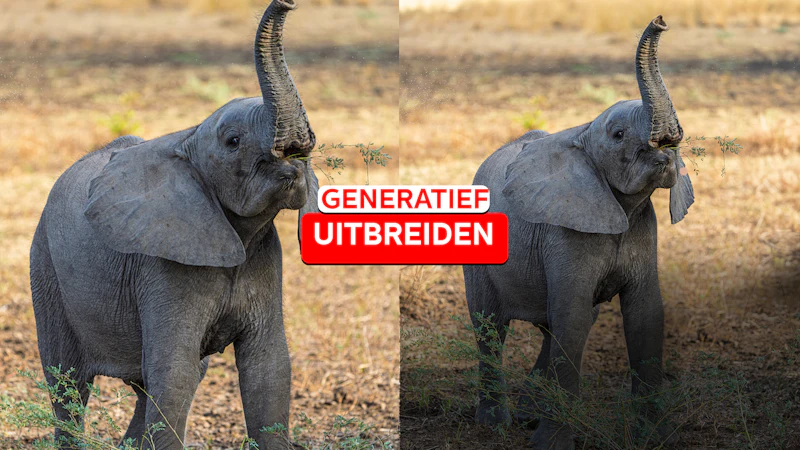
Voor

Na
Generatief vergroten
Soms heb je een foto die nét iets te krap is uitgesneden of waarvan je de beeldverhouding wilt veranderen. Bijvoorbeeld van 2:3 naar 1:1. Photoshop heeft daarvoor al een tijdje de optie Generatief uitbreiden in het gereedschap Uitsnijden. Je maakt de foto niet kleiner, maar juist groter, en Photoshop vult de lege stukken op met behulp van AI. Het enige probleem was de nogal matige kwaliteit. Dat kwam vooral door de lage resolutie, maar ook doordat het gegenereerde beeld vaak niet erg geloofwaardig was. Details verbeteren verbeterde de resolutie wel iets, maar was nog steeds niet afdoende. Alleen bij vrij kleine foto’s met een eenvoudige achtergrond werkte Generatief uitbreiden redelijk goed.


Met Generatief uitbreiden kun je een foto groter maken of een andere beeldverhouding geven. Helaas liet de kwaliteit tot dusver veel te wensen over.
Firefly Fill & Expand
Bij de Firefly Fill & Expand-versie uit januari 2026 is deze functie flink verbeterd. De resolutie is vier keer zo hoog en ook de generatiekwaliteit is beter. Hiermee wordt deze functie beslist volwassen. Wil je een liggende foto vierkant maken, dan kun je dat in één keer doen. Maar als je beide zijden apart uitbreidt, wordt de kwaliteit natuurlijk nóg hoger. Het kost wel 1 credit per keer, dus dat moet je er dan voor overhebben. Vooral bij grote bestanden, zoals onze voorbeeldfoto van 6000 bij 9000 pixels, zie je het verschil en zou je dus niet op credits moeten beknibbelen. Vergeet niet om op Details verbeteren te klikken nadat je de keuze hebt gemaakt, want dat geeft vaak nog een verdere verbetering.

Met de nieuwe Firefly Fill & Expand-versie is de kwaliteit veel beter. Het kost wel 1 credit per keer, maar bij grote bestanden blijft stapsgewijs uitbreiden kwalitatief beter.
Scherptediepte benutten
Bij foto’s met een kleine scherptediepte kun je die benutten om een nóg hogere kwaliteit te krijgen. Vink Uitgesneden pixels verwijderen uit, zodat je eerst alleen de onderkant van de foto (waar de achtergrond scherp is) kunt uitbreiden. Vervolgens herstel je de uitsnede in de hoogte. Je kunt nu alleen niet opnieuw Generatief uitbreiden gebruiken, want dan gaat Photoshop de totale bovenkant (dus inclusief de bestaande foto) opnieuw genereren. Kies er daarom voor om de nieuwe pixels transparant te laten. Daarna vul je deze transparante delen op met Generatief vullen. Omdat dit deel van de achtergrond toch al onscherp is, zal het geen problemen opleveren als je dat in één keer doet.


Maak optimaal gebruik van een kleine scherptediepte door eerst alleen de scherpe stukken achtergrond generatief uit te breiden (links), daarna de beeldhoogte te herstellen (midden) en dan de rest op te vullen met Generatief vullen (rechts).
Meer leren over bewerken in Photoshop
Dit artikel was deel 1 van de Quickstart uit Zoom editie 03 2026 over bewerken in Photoshop. Lees ook het tweede deel van het artikel, waarin we nevel toevoegen aan een bosfoto.