Video
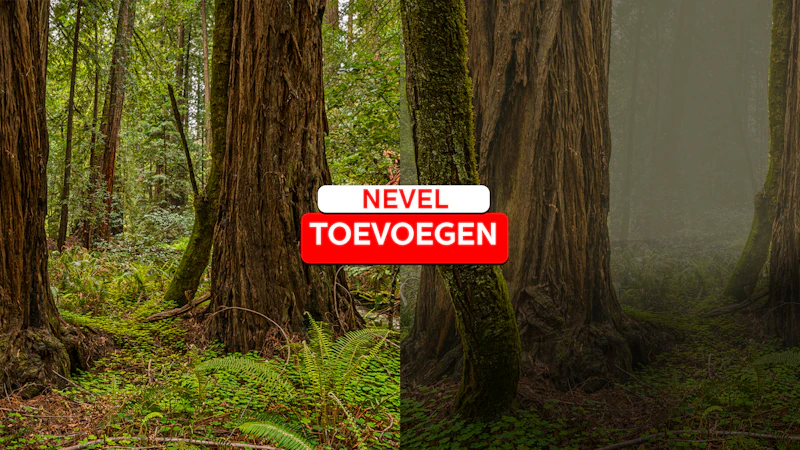
Bekijk hier de video waarin we het stap voor stap uitleggen. Onder deze video vind je de uitleg in tekst met voorbeeldfoto's.

Voor
Na
Aanpassingslaag
In Photoshop 2026 is Nevel verwijderen, gecombineerd met Helderheid, een aparte aanpassingslaag geworden. Op zich zijn die functies niet nieuw, want ze zitten al in Camera Raw, dat ook als filter beschikbaar is. Maar een aparte aanpassingslaag maakt deze functie wel gemakkelijker toepasbaar. Wij gaan Nevel verwijderen gebruiken om juist nevel toe te voegen, via een negatieve waarde. We willen daarbij wel een diepte-effect hebben, dus we beginnen met Filter / Neural Filters / Diepte vervagen en vinken daar Uitvoer alleen dieptetoewijzing aan. Let op dat je achter Uitvoer kiest voor Nieuwe laag!


Als je Uitvoer alleen dieptetoewijzing aanvinkt, kun je het Neural Filter Diepte vervagen gebruiken om een dieptemasker te maken.
Nevel toevoegen
We zetten de nieuwe laag even uit, en voegen nu via Laag / Nieuwe aanpassingslaag een aanpassingslaag Helderheid en nevel verwijderentoe, waarvan we de regelaar voor Nevel verwijderen op -100 zetten. Dit geeft een subtiele hoeveelheid nevel, dus dat versterken we door die laag gewoon nog één of twee keer te kopiëren. Bij deze foto zijn twee kopieën weer net iets te veel, en daarom zetten we de Dekking van de tweede kopie op 50%. Omdat bij zo’n foto met heel veel groen ook de nevel ook groen wordt, selecteren we de drie lagen en maken we daar een Groep van door op Ctrl+G (Mac: Cmd+G) te drukken. Boven in die groep plaatsen we daarna nog een Kleurtoon/verzadiging-aanpassingslaag, waarvan we de regelaar voor Verzadiging op -60 zetten.

Met drie aanpassingslagen krijg je een te dichte nevel. Daarom zetten we de Dekking van de derde laag op 50%. Met een Kleurtoon/verzadiging-aanpassingslaag maken we die nevel wat minder groen.
Dieptemasker toevoegen
Het resultaat is nu nog een egale dichte mist, wat totaal niet natuurgetrouw oogt. Daarvoor hadden we eerder al die dieptelaag gemaakt. Selecteer de groep zelf en voeg daar een masker aan toe. Nu moeten we de dieptelaag naar dit masker kopiëren. Dat doe je als volgt. Terwijl het masker van de groep geselecteerd is, ga je naar Afbeelding / Afbeelding toepassen. Selecteer Laag 1 (de dieptelaag) als de laag die we gaan toepassen. De andere dingen kun je gewoon zo laten staan. Het resultaat is dat onze dieptelaag, zelfs al is die uitgeschakeld, naar het masker van de laaggroep gekopieerd wordt. Daardoor krijgt die groep nu een mooi verloop van voor (weinig nevel) naar achter (veel nevel), precies zoals het in de natuur ook zou zijn.

Met Afbeelding toepassen kopiëren we de dieptelaag die we eerder hadden gemaakt naar het masker van de laaggroep, zodat een mooi diepteverloop in de nevel ontstaat.
Meer leren over bewerken in Photoshop
Dit artikel was deel 2 van de Quickstart uit Zoom editie 03 2026 over bewerken in Photoshop. Lees ook het eerste deel van het artikel, waarin we een foto generatief uitbreiden in Photoshop.