Video
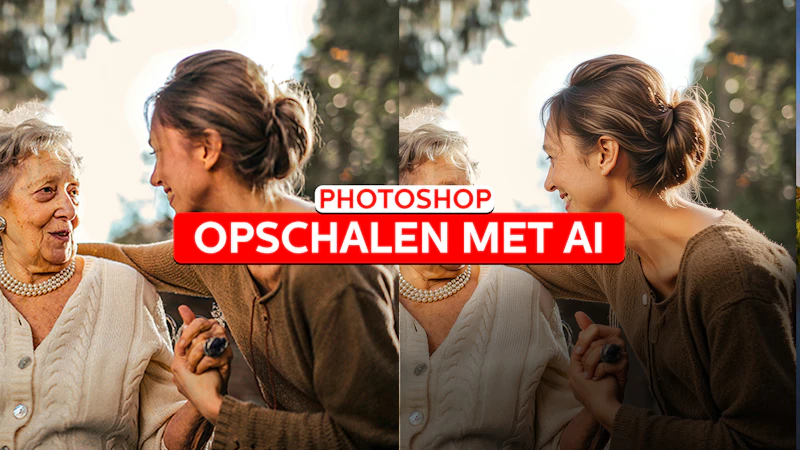
Bekijk hier de video waarin we het stap voor stap uitleggen. Onder deze video vind je de uitleg in tekst met voorbeeldfoto's.
Voor


Na

Opschalen
Iedereen overkomt het weleens. Je hebt een leuke digitale foto, maar om een of andere reden is die veel te klein om bijvoorbeeld bruikbaar te zijn voor een afdruk. Gaat het om portretten van dierbaren, dan kan dat heel vervelend zijn. Zeker als die persoon er niet meer is … Met behulp van AI kun je zo’n foto wel ‘opschalen’, maar tot dusver ging dat in Photoshop niet geweldig. Photoshop heeft nu een speciale menuoptie Afbeelding / Generatief opschalen, maar zelfs met die nieuwe mogelijkheid op basis van Firefly Upscaler is het resultaat nauwelijks beter dan met ouderwets interpoleren via Afbeelding / Afbeeldingsgrootte. De met AI opgeschaalde foto heeft iets minder artefacten, maar het verschil is minimaal. Photoshop heeft overigens ook al jaren Filter / Neural Filters / Superzoom, maar de resultaten daarvan zijn zo matig dat we deze optie buiten beschouwing laten.


Een foto opschalen met behulp van de nieuwste Generatief opschalen-functie op basis van Firefly levert teleurstellende resultaten op. Links met traditionele interpolatie, rechts met generatieve AI.
Topaz
Naast Firefly heeft Adobe onder Partnermodellen ook twee opties van derde partijen toegevoegd: Topaz Gigapixel en Topaz Bloom. Je betaalt daar wel apart voor via ‘credits’, maar de kwaliteit is beslist beter. Topaz Gigapixel is een echte upscaler, die verder niets aan de foto verandert. Topaz Bloom gaat een stapje verder en gebruikt generatieve AI ook om details toe te voegen of te veranderen. Het resultaat is spectaculair: zelfs de onscherpe jonge vrouw wordt nu scherp! De vraag is alleen of alle veranderingen nog wel acceptabel zijn, zelfs met het Creativiteit-schuifje op 0. Familieleden van de oude vrouw zullen misschien zeggen dat dit oma niet meer is, ook al lijkt ze er wel op. Haar oorbel, die nu compleet anders is, is wellicht een familiestuk. En de ring aan haar hand oogt nu wel heel vreemd …

Topaz Bloom zet een spectaculair resultaat neer, maar zelfs met het Creativiteit-schuifje op 0 gaan de veranderingen mogelijk te ver.
Beste van twee werelden
De oplossing is om het beste van twee werelden te kiezen. Plaats het Topaz Gigapixel-resultaat als laag boven het Topaz Bloom-resultaat. Gebruik dan het masker (dat al meteen voor dit doel automatisch wordt toegevoegd) om acceptabele beeldelementen uit Bloom te halen. Oma, die absoluut niet mag veranderen - óók haar kleding, oorbel en ring niet –, blijft in Topaz Gigapixel. De jonge vrouw daarentegen lijkt heel weinig te zijn veranderd, en tegelijkertijd is het verschil in scherpte enorm. Dus die halen we uit de Topaz Bloom-laag door daar het masker zwart te schilderen. Bij de handen gebruiken we ook de Bloom-laag. Alleen de ring blijft uit de bovenste laag komen, want daar maakte Bloom iets heel vreemds van. Met de Tool Verwijderen werk je ten slotte nog even kleine oneffenheden weg in beide gebruikte lagen.

Door het Topaz Gigapixel-resultaat te combineren met dat uit Topaz Bloom, krijgen we een optimaal eindresultaat.
Meer leren over bewerken in Photoshop
Dit artikel was deel 1 van de Quickstart uit Zoom editie 01 2026 over bewerken in Photoshop. Lees ook het tweede deel van het artikel, waarin we een AI-montage maken op basis van een referentiefoto.