Video
Bekijk hier de video waarin we het stap voor stap uitleggen. Onder deze video vind je de uitleg in tekst met voorbeeldfoto's.
Voor


Na

Verkeerd perspectief
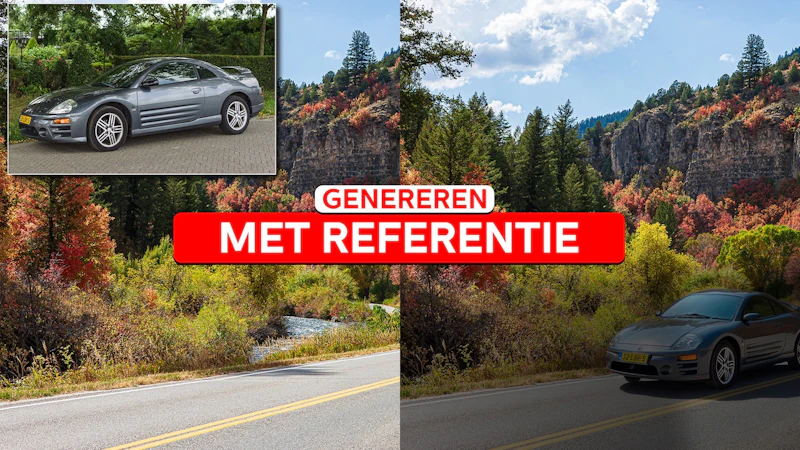
In het vorige nummer zagen we hoe fraai je tegenwoordig montages maakt met behulp van het nieuwe Harmoniseren in Photoshop. Je moet echter wél starten met een goed passend beeld, dat qua perspectief ook echt klopt. Maar wat als je zo’n beeld niet hebt …? Dan kun je voor een andere nieuwe mogelijkheid kiezen. Je gebruikt het bekende Generatief vullen, maar in plaats van een tekstuele prompt kies je de foto van het object dat je wilt monteren als zogenaamde Referentieafbeelding. Daarvoor moet je vooralsnog de bètaversie van Photoshop 2025 gebruiken (het ziet dus nog niet in de 2026-versie) en de oktober 2025-versie van Firefly selecteren. Kies voor Object en In het geselecteerde gebied plaatsen. Photoshop zal het object nu niet klakkeloos in de foto plaatsen, maar ook proberen om het perspectief passend te maken.


Als je geen goed passend beeld hebt om via Harmoniseren te monteren, kun je het als Referentieafbeelding gebruiken in Generatief vullen. Photoshop past het perspectief dan aan.
Net niet goed
Als het perspectief niet 100 procent perfect hoeft te zijn, werkt dit vaak prima en krijg je meteen een heel realistisch beeld. Maar bij een auto monteren op een andere weg moet het wel helemaal kloppen, en dat blijkt steeds nét niet goed te gaan. Ik probeerde Photoshop te helpen door een selectie te maken die precies langs de middenlijn van de weg loopt, maar ook dan wordt de nieuwe auto steeds net iets te schuin naar het midden gedraaid. De oplossing is om dit nieuwe beeld als basis te gebruiken voor een montage met Harmoniseren als methode. Zet de gegenereerde laag om naar pixels, gooi het bestaande masker weg, en selecteer alleen de auto (dus zonder schaduw) met Selecteren / Onderwerp. Draai de selectie om en druk op de Delete-toets om alleen de auto over te houden, en gebruik vervolgens Bewerken / Perspectief verdraaien of Bewerken / Transformatie / Vervormen om de auto qua perspectief goed aan de weg aan te passen.

Door de auto los te maken uit de gegenereerde laag, kunnen we die eerst qua perspectief aanpassen en daarna weer als beeld voor het bekende Harmoniseren gebruiken.
Harmoniseren
Nu zijn we aangekomen waar we de vorige keer begonnen. We hebben nu een goede montage, die perfect binnen het onderliggende beeld past via Harmoniseren. Gebruik eventueel weer de trucjes die we eerder hebben uitgelegd, dus maak een tijdelijke uitsnede om de resolutie redelijk hoog te houden, en gebruik na afloop weer het Camera Raw-filter om indien nodig nog wat te verscherpen en wat schijnbare details toe te voegen via Textuur. Ook nu kunnen we eventueel weer een Curven- of Kleurtoon/verzadiging-aanpassingslaag toevoegen om helderheid en kleur nog wat aan te passen.

Met Harmoniseren monteren we de auto weer naadloos in het onderliggende beeld.
Meer leren over bewerken in Photoshop
Dit artikel was deel 2 van de Quickstart uit Zoom editie 01 2026 over bewerken in Photoshop. Lees ook het tweede deel van het artikel, waarin we een foto met AI gaan opschalen.