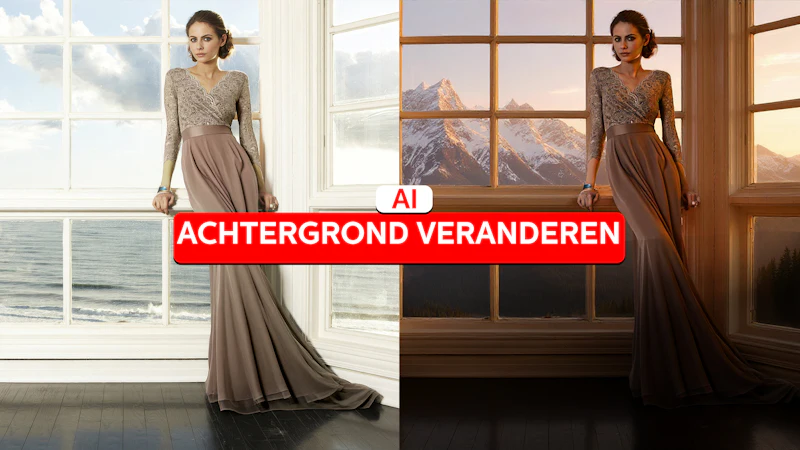
Video
Bekijk hier de video waarin we het stap voor stap uitleggen. Onder deze video vind je de uitleg in tekst met voorbeeldfoto's.


Voor

Na
Selecteren en vullen
Als je de achtergrond van een foto in z’n geheel wilt vervangen, gaat dat tegenwoordig heel gemakkelijk dankzij de prima selectiemogelijkheden in Photoshop. Je selecteert het onderwerp, zet het in een nieuwe laag en plaatst de gewenste achtergrond daaronder. Een achtergrond deels vervangen, zoals hier alleen het uitzicht door de ramen, is lastiger. Doe je het op de traditionele manier, dan moet je nog steeds een ietwat ingewikkeld masker maken van al die ramen. Daarna kun je er weer een bestaande foto onder plaatsen. Het lastigste is om beide foto’s qua sfeer op elkaar af te stemmen. Daar zou je Harmoniseren voor kunnen gebruiken, maar met een aanpassingslaag Kleurtoon/verzadiging als uitknipmasker lukt het hier ook. Dan verlies je ook geen scherpte als gevolg van de lage (1024 x 1024 pixels) resolutie van Generatief vullen.


Plaats een nieuwe achtergrondfoto onder de laag met het model en gebruik een masker om het uitzicht door de ramen weer zichtbaar te maken. Pas helderheid en kleur aan met een aanpassingslaag.
FLUX Kontext pro
We kunnen het ook helemaal door AI laten doen, zodat we geen lastig masker hoeven te maken. Firefly is daarvoor niet zo geschikt, maar Google Gemini (Nano Banana) kan dat prima. Daarnaast is er nog een tweede ‘third party’-optie: FLUX Kontext pro, dat op dezelfde manier werkt als Gemini. Je kunt een opdracht geven waarin je naar de foto verwijst. Het voordeel van FLUX is dat het (meestal) niet onnodig delen van de foto verandert, waardoor je die weer kunt gebruiken om de scherpte op peil te houden. We besloten meteen de sfeer te verhogen naar een scène met avondlicht met behulp van deze opdracht: ‘replace the background seen through the windows by a landscape with snow-capped mountains. change the lighting of the entire scene to the golden hour before sunset’.

Met FLUX Kontext pro in Generatief vullen hoef je geen moeilijke selecties te maken. FLUX begrijpt perfect wat moet gebeuren, zolang je dat maar uitvoerig genoeg vertelt.
Aanpassingen
De foto heeft nu mooi avondlicht, maar het model is wel erg donker en minder scherp. Als we de gegenereerde laag uit- en aanklikken zien we wel dat FLUX het model niet vervormd of verplaatst heeft. Dat kunnen we nu gebruiken. Selecteer de onderste laag, kies Selecteren / Onderwerp, druk op Ctrl+J (Mac: Cmd+J) om de selectie naar een nieuwe laag te kopiëren en sleep die laag naar boven. Zet je de Overvloeimodus op Lichtsterkte, dan krijg je weer het originele scherpe model, maar wel (subtiel) ingekleurd met de nieuwe kleuren. Je raakt echter ook de nieuwe lichtval kwijt. Als compromis zetten we daarom de Dekking op 75%. Het model is wel nog iets te licht, dus dat passen we aan met een aanpassingslaag Curven (als uitknipmasker zodat alleen de laag met het model wordt aangepast).

FLUX Kontext pro vervormt of verschuift de foto (meestal) niet onnodig. Daardoor kunnen we de scherpte en helderheid van het model aanpassen met een kopie van dat model uit de onderste laag.
Meer leren over bewerken in Photoshop
Dit artikel was deel 1 van de Quickstart uit Zoom editie 02 2026 over bewerken in Photoshop. Lees ook het tweede deel van het artikel, waarin we een jurkje aanpassen met behulp van AI.