Video
Bekijk hier de video waarin we het stap voor stap uitleggen. Onder deze video vind je de uitleg in tekst met voorbeeldfoto's.


Voor

Na
Kleding verwisselen
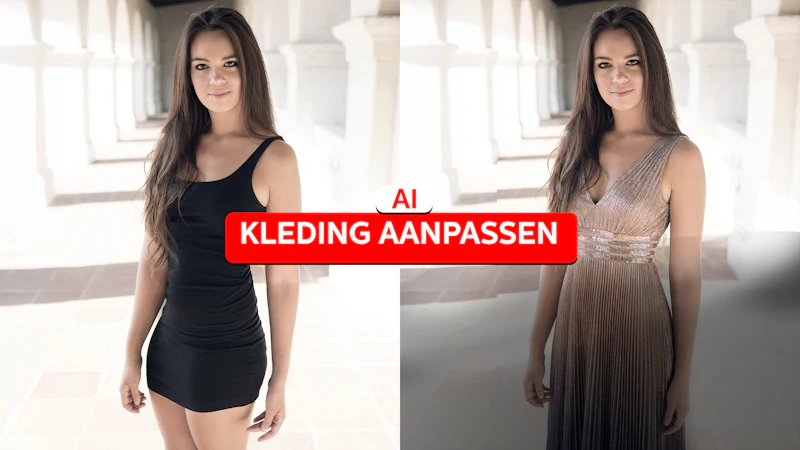
In het vorige nummer bespraken we Generatief vullen met een Referentieafbeelding(op het moment van schrijven alleen nog in de bétaversie van Photoshop 2025). Je kunt hiermee ook een bestaand object in de foto vervangen. Zo kun je virtueel even een kledingstuk passen voordat je het online bestelt! Dit vereist soms wel wat extra werk, want Firefly begrijpt bijvoorbeeld niet dat een lange avondjurk een kort strak jurkje moet vervangen. In zo’n geval moet je zelf het jurkje selecteren en vervolgens die selectie aan de onderkant uitbreiden. Anders vervangt Firefly het korte strakke jurkje wel keurig door het design van de vervangende jurk, maar blijft het een kort jurkje. Haar vingers verdwijnen hier achter de jurk. Wil je dat niet, dan moet je daar even het masker aanpassen. Kortom: dit gaat prima met het Photoshop-arsenaal, maar het kost wél extra werk.


Je selecteert het korte jurkje en aan de onderkant ga je de selectie uitbreiden. Daarna kun je de referentiefoto gebruiken om het jurkje te vervangen door de lange jurk.
Google Gemini
In dit voorbeeld werkt Firefly goed omdat het model bij haar benen is afgesneden. Zou het model helemaal op de foto staan, dan zou je met je selectie-uitbreiding ook moeten aangeven hoe die lange jurk op de grond valt, en dat is andere koek. Daarom is het mooi dat Adobe twee ‘third party’-mogelijkheden heeft toegevoegd die veel flexibeler zijn. Bij Generatief vullen kun je op het Fi-icoontje klikken en dan voor Gemini 3 (met Nano Banana Pro) kiezen. Dit kost wél extra credits! Gemini werkt met uitgebreide tekstopdrachten waarbij je kunt aangeven wat moet gebeuren, maar ook wat juist níét mag. Voor zo’n verkleedpartij plaats je de foto van het kledingstuk als nieuwe laag naast het model en maak je een selectie die beide selecteert. Vervolgens geef je (in het Engels!) als opdracht: ‘put the dress on the woman. keep the same pose. make it fit her body perfectly.’

Met Gemini 3 als optie in Generatief vullen hoef je geen ingewikkelde selecties te maken, mits je instructies uitgebreid genoeg en duidelijk zijn.
Resolutie en vervorming
Zoals je ziet, heeft Gemini geen hulp van nauwkeurige selecties nodig. De jurk wordt met deze opdracht perfect om het model gegoten en ook niet ingekort. Er zitten echter twee addertjes onder het gras. Om te beginnen hebben we een ruimere selectie genomen, maar Generatief vullen werkt nog steeds met slechts 1024 x 1024 pixels. Dus het resultaat verliest (nog) meer scherpte bij grotere foto’s dan bij de Firefly-methode. Daarbij komt dat Gemini het resultaat een beetje vervormt en verschuift. Daardoor kun je niet eenvoudig het model terugschilderen via een masker. Als we de Dekking van de gegenereerde laag even op 50% zetten, zie je dat goed. Het gezicht terughalen zou nog wel lukken, maar bij de armen en handen gaat dat niet meer. Ook in de achtergrond zie je een verschuiving. Voor professioneel werk in hoge resolutie zal dit dus vaak geen oplossing zijn, maar voor de virtuele paskamer werkt het perfect!

Omdat Gemini het resultaat wat vervormt, kun je niet simpelweg een masker gebruiken om de scherpte in het model terug te schilderen.
Meer leren over bewerken in Photoshop
Dit artikel was deel 2 van de Quickstart uit Zoom editie 09 2025 over bewerken in Photoshop. Lees ook het tweede deel van het artikel, waarin we een achtergrond aanpassen met behulp van AI.